
-
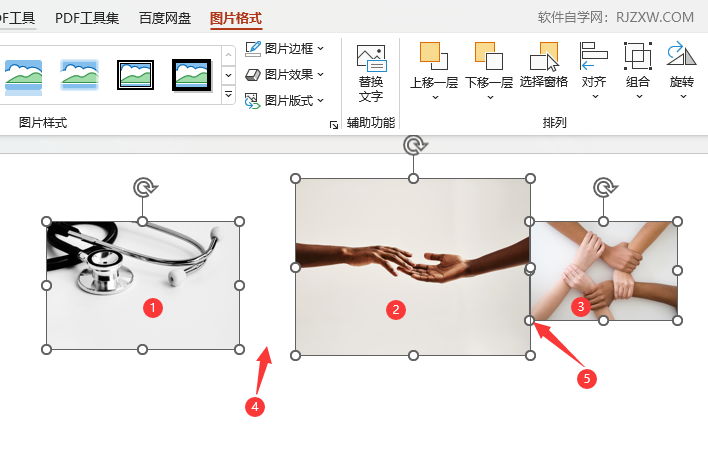
PPT2021中怎么使用横向分布工具
1、此功能一定要选择三张以上的图片。如下图:2、然后点击图片格式,点击对齐设置。3、在对齐设置中,然后点击横向分布。如下图:4、这样三张图片进行横向分布设置了,此方法由谜爱阁生活网原创介绍,希望能帮助...
2023-11-08阅读量:57
-
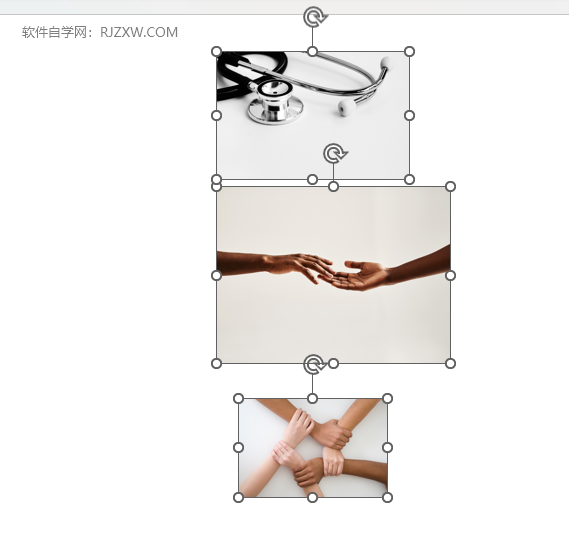
PPT图片怎么进行纵向分布设置
1、选择三张以上的图片对象,如下图:2、点击图片格式选项,点击对齐设置。此方法由谜爱阁生活网原创介绍。3、点击对齐里面的纵向分布。如下图:4、这样图片就进行了纵向分布。如下图:...
2023-11-08阅读量:59
-
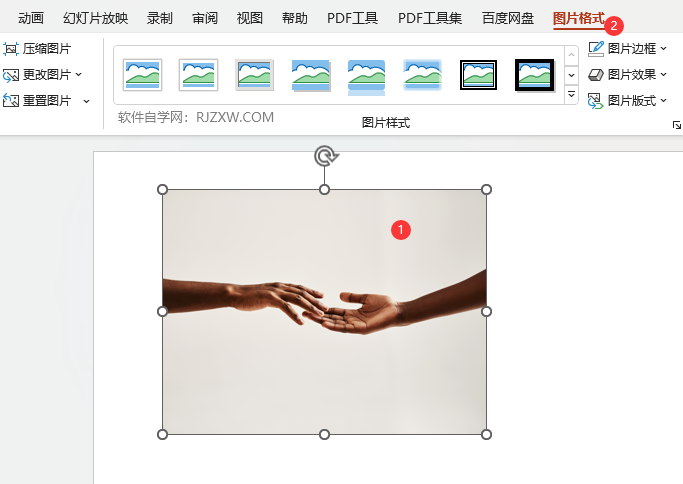
PPT2021中的图片怎么设置标记艺术效果
1、选择图片,点击图片格式设置,此方法由谜爱阁生活网原创介绍。2、点击艺术效果。点击标记效果。3、这样图片就变成了标记效果。...
2023-11-14阅读量:59
-
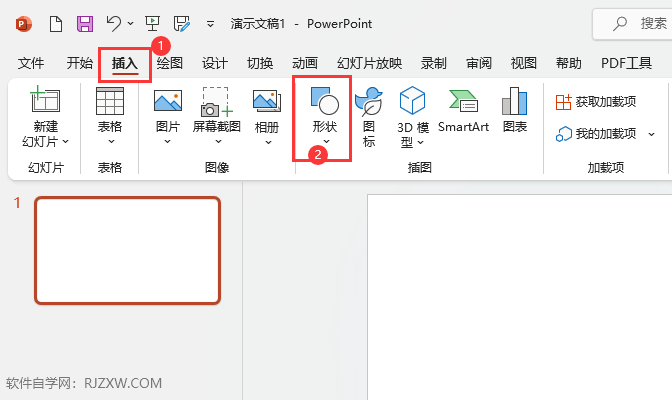
PPT2021怎么插入文本框
1、点击插入菜单,点击形状选项。如下图:2、点击形状下面的箭头,点击文本框选项。如下图:3、然后点击空白区,点击并拖动,创建文本框大小。如下图:4、然后输入文本框内容即可。如下图:此方法由谜爱阁生活网...
2023-11-08阅读量:105
-
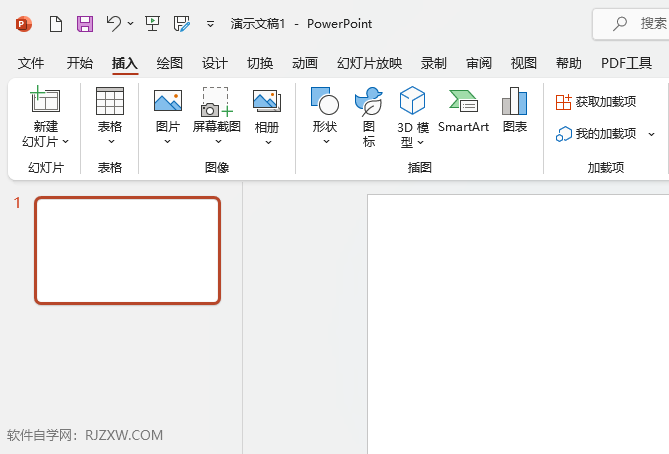
PPT2021怎么插入苹果图标
1、打开PPT2021软件,新建空白文档。如下图:2、然后点击插入菜单里面的图标。如下图:3、然后选择苹果图标。如下图:4、选择好后,点击插入设置。5、然后图标正在下载中。如下图:6、这样苹果图标就插...
2023-11-08阅读量:115
-
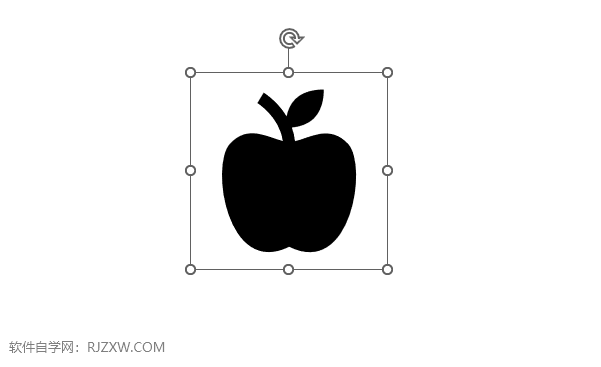
PPT2021中的图标怎么修改大小
1、选择要修改的图标对象。如下图:2、然后点击图形格式设置,在大小设置里面有高度与宽度。如下图:3、然后就可以修改想要的高度与宽度。如下图:4、此方法由谜爱阁生活网原创介绍修改图标的大小哦!...
2023-11-08阅读量:106
-
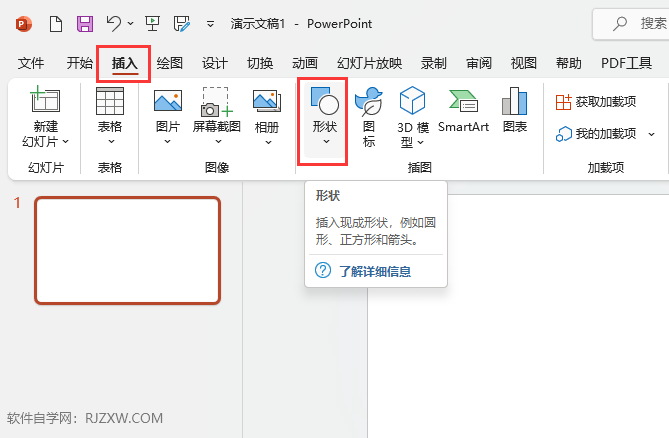
PPT2021如何插入竖排文本框
1、点击插入菜单,点击形状选项。如下图:2、通过谜爱阁生活网原创介绍,点击形状里面的竖排文本框。如下图:3、然后点击并拖动,创建一个文本框。如下图:4、然后就可以在文本框里面输入内容。如下图:...
2023-11-08阅读量:116
-
PPT2021怎么创建直线形状对象
1、此方法由谜爱阁生活网原创介绍,打开PPT文档。如下图:2、点击插入菜单,找到形状选项。如下图:3、点击形状下面的箭头。点击直线工具。如下图:4、点击起点,并拖动即可创建直线。如下图:5、选择直线,...
2023-11-08阅读量:110
-
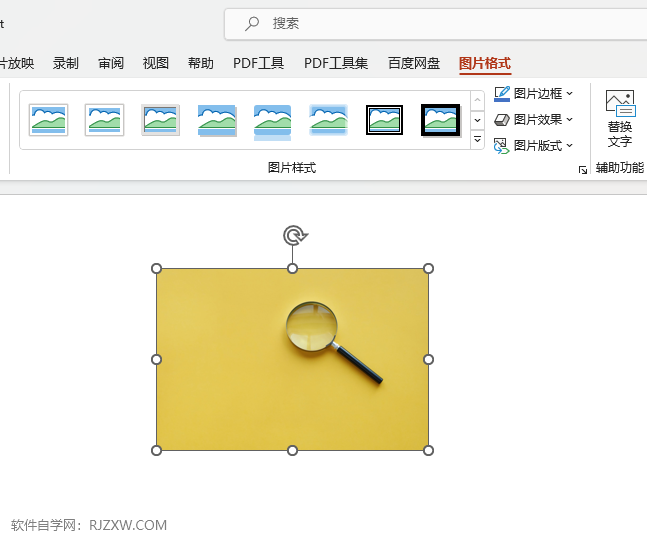
PPT2021中图片快速增加白色简单框架的方法
1、打开PPT2021软件,插入一张图片进来。如下图:2、选择图片,点击图片格式。在图片样式分类中,找到第一个样式。3、点击简单框架,白色,原图片就会变化。如下图:4、然后这样图片就增加了白色简单框架...
2023-11-08阅读量:115
-
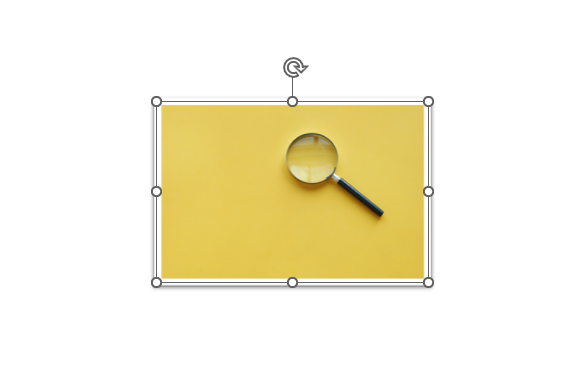
PPT2021清除图片样式的方法
PPT2021如何清除图片样式:1、选择有图片样式的图片对象。如下图:2、通过此方法由谜爱阁生活网原创介绍,点击图片格式,点击图片边框,选择无轮廓选项。如下图:3、然后再点击图片效果,点击无阴影设置。...
2023-11-14阅读量:61
热门文章
1.怎么把录好的声音加视频里
- 1

- 怎么把录好的声音加视频里
- 2022-12-22
- 1
2.微信支付有优惠怎么提现到零钱
- 2

- 微信支付有优惠怎么提现到零钱
- 2022-12-31
- 2
3.华为手机怎么设置虚拟按键
- 3
- 华为手机怎么设置虚拟按键
- 2022-12-22
- 3
4.oppo手机输入法怎么设置
- 4
- oppo手机输入法怎么设置
- 2022-12-31
- 4
5.微信游戏怎么解除未成年限制
- 5

- 微信游戏怎么解除未成年限制
- 2022-12-30
- 5
6.荣耀畅玩20怎么恢复出厂设置
- 6

- 荣耀畅玩20怎么恢复出厂设置
- 2023-01-06
- 6
7.微信收藏怎么设置隐私
- 7

- 微信收藏怎么设置隐私
- 2023-01-12
- 7
8.vivos12hd怎么关闭
- 8

- vivos12hd怎么关闭
- 2022-12-22
- 8
9.qq音乐怎么看谁听了我的歌单
- 9

- qq音乐怎么看谁听了我的歌单
- 2022-12-22
- 9
10.为什么微信铃声会有震动
- 10

- 为什么微信铃声会有震动
- 2022-12-28
- 10
猜您喜欢

vivo手机查定位找手机
2022-12-27
ipad一直语音播报触屏滑不了
2022-12-27

苹果下载记录永久删除
2022-12-27

vivos12分屏模式怎么开启
2022-12-27

苹果睡眠起床闹钟删不掉
2022-12-27