
-
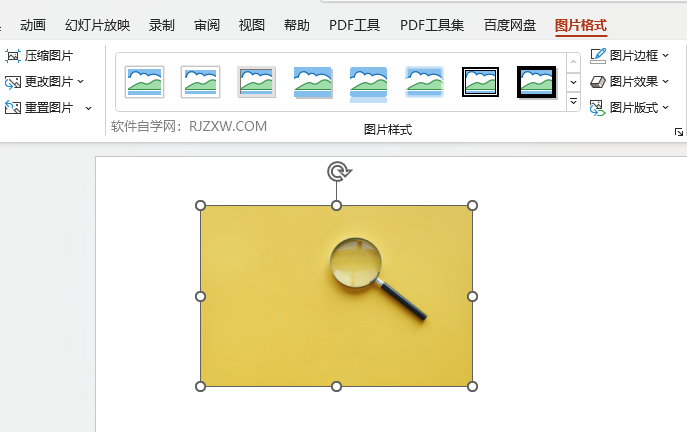
PPT2021设置图片偏移右下阴影的方法
1、打开PPT软件,插入一张图片出来,选中图片。2、点击图片格式,点击阴影设置。3、然后选择外部的偏移:右下。如下图:4、这样图片就设置了右下阴影设置。如下图:...
2023-11-14阅读量:74
-
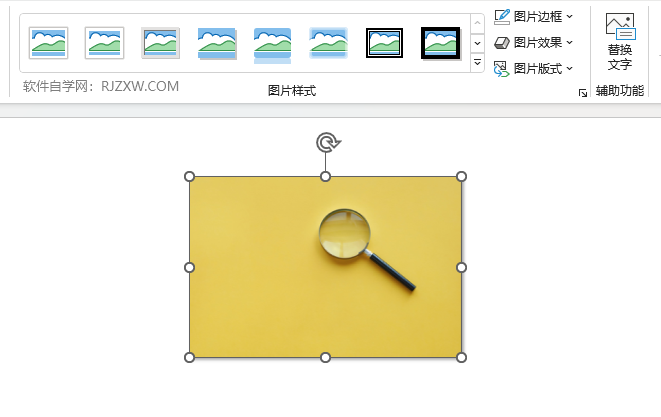
PPT2021设置图片黑色双框架效果的方法
1、选择插入进入来的图片,如下图:2、点击图片,点击图片格式,点击图片样式。如下图:3、这样图片就设置了黑色双框架效果。如下图:...
2023-11-14阅读量:59
-
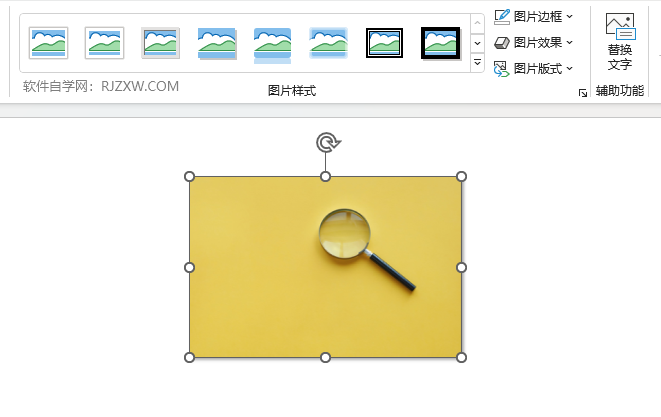
PPT2021中图片删除背景的方法
1、打开PPT软件,新建空白幻灯片,插入一张图片进来。如下图:2、选中图片,点击删除背景。如下图:3、然后点击保留更改。如下图:4、这样图片的背景就删除了,此方法来自谜爱阁生活网原创介绍。...
2023-11-14阅读量:72
-
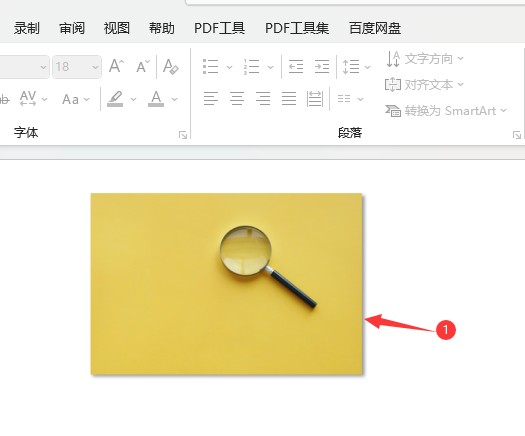
PPT2021取消图片阴影的方法
1、在PPT2021中图片有阴影效果,怎么取消。如下图:2、然后选择图片,点击图片格式。如下图:3、然后点击图片效果里面的阴影设置,再点击无阴影设置,如下图:4、再看看图片就没有阴影了。此方法有谜爱阁...
2023-11-14阅读量:56
-
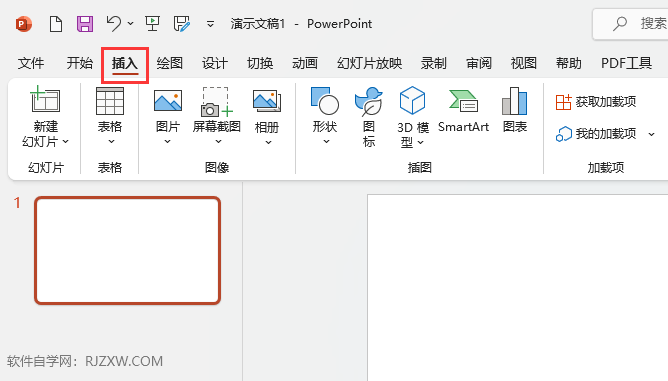
Powerpoint软件插入表格的方法
1、打开Powerpoint软件,点击插入菜单,2、点击表格下面的箭头。选择单元格数量。如下图:3、这样就插入了表格。此方法由谜爱阁生活网原创介绍。如下图:...
2023-11-14阅读量:61
-
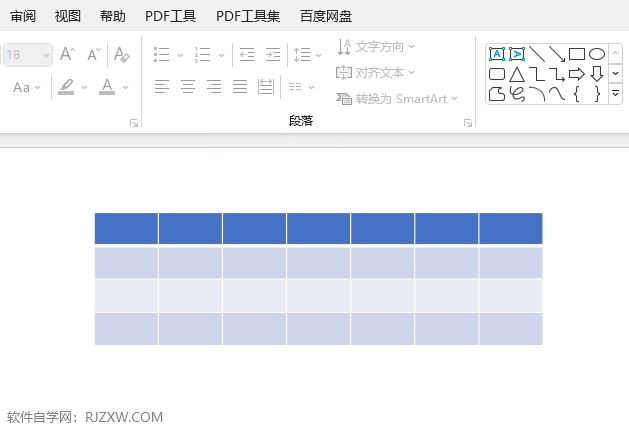
Powerpoint软件的橡皮擦使用方法
1、在Powerpoint中,插入表格。如下图。2、选中表格,点击表设计,点击橡皮擦工具。如下图:3、然后就可以选择要删除的边框线,如下图:4、删除好后,再点击橡皮擦工具,退出。5、这样就完成了Pow...
2023-11-14阅读量:57
-

Powerpoint绘制表格边框的方法
1、打开Powerpoint里面做好的表格,如下图:2、选中表格,点击表设计,点击绘制表格。如下图:3、然后就可以绘制表格的边框,如下图:4、绘制好表格的边框线后,再点击绘制边框。就可以退出。如下图:...
2023-11-14阅读量:63
-
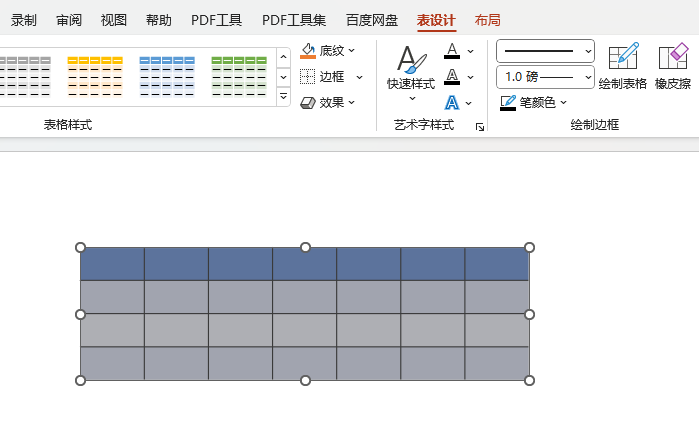
PowerPoint2021设置表格边框颜色的方法
1、打开PowerPoint的表格,选择表格对象,点击表设计。如下图:2、然后点击笔颜色里面的红色,如下图:3、然后点击边框设置里面的所有框线。如下图:4、这样表格的颜色就更改好了。...
2023-11-08阅读量:65
-
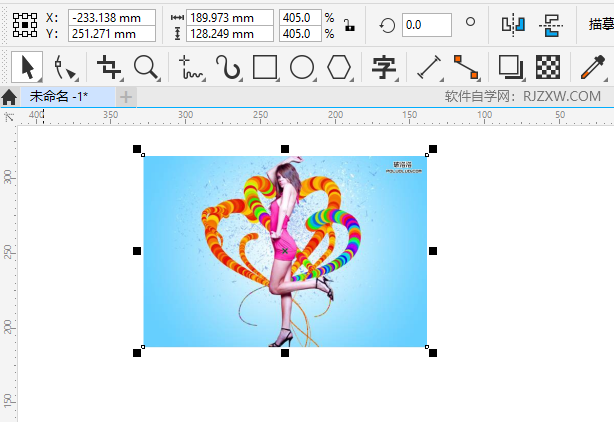
CDR2020设置图片为鹅卵石效果的方法
1、打开【CDR2020软件】,插入【一张图片】进来。如下图: 2、然后点击【效果】菜单,点击【底纹】,点击【鹅卵石】效果设置。 3、设置【鹅卵石】的参数,点击【OK】。如下图: 4、这样就完成了【...
2023-11-08阅读量:64
-
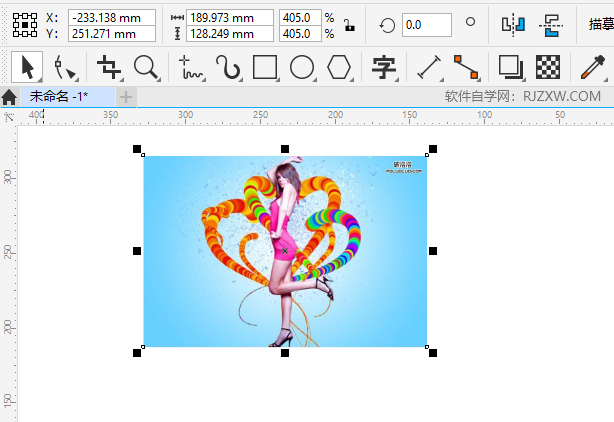
CDR里面图片设置折皱底纹效果的方法
1、打开【CDR软件】,导入【一张图片】。 2、选中【图片】,点击【效果】菜单,点击【底纹】选项。选择【折皱】效果。如下图: 3、然后设置【折皱】设置,点击【OK】。如下图: 4、然后CDR里面的图片...
2023-11-08阅读量:56
热门文章
1.收款提示音怎么打开
- 1

- 收款提示音怎么打开
- 2022-12-30
- 1
2.对方转账成功但是我没到账怎么办
- 2

- 对方转账成功但是我没到账怎么办
- 2022-12-28
- 2
3.苹果手机屏幕时间密码忘记了咋办?
- 3

- 苹果手机屏幕时间密码忘记了咋办?
- 2023-01-07
- 3
4.oppo不小心移除了桌面图标
- 4

- oppo不小心移除了桌面图标
- 2022-12-22
- 4
5.iphone5g怎么打开
- 5

- iphone5g怎么打开
- 2022-12-30
- 5
6.苹果短信验证码怎么收不到
- 6

- 苹果短信验证码怎么收不到
- 2023-01-05
- 6
7.美团外卖投诉商家一般怎么处理
- 7

- 美团外卖投诉商家一般怎么处理
- 2022-12-28
- 7
8.qq聊天记录图片过期怎么恢复
- 8

- qq聊天记录图片过期怎么恢复
- 2022-12-28
- 8
9.app music自动扣款怎么关闭
- 9

- app music自动扣款怎么关闭
- 2022-12-22
- 9
10.被踢出直播间怎么举报
- 10

- 被踢出直播间怎么举报
- 2022-12-31
- 10
猜您喜欢

微信接龙管家小程序怎么用
2022-12-28

vivo手机查定位找手机
2022-12-27

ipad一直语音播报触屏滑不了
2022-12-27

苹果下载记录永久删除
2022-12-27

vivos12分屏模式怎么开启
2022-12-27