
-
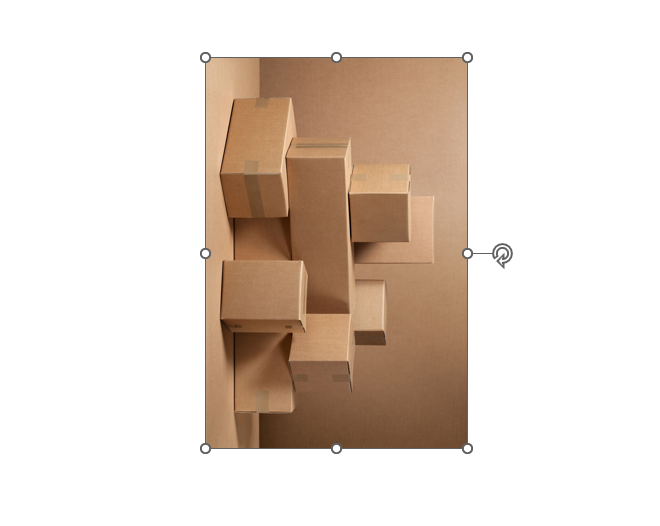
PPT的图片怎么向左旋转90度的方法
1、选择要旋转的【图片】对象。如下图:2、点击【图片格式】,再点击【旋转】下面的【箭头】。3、点击里面的【向左旋转90度】。如下图:4、这样图片就【向左旋转了90度】,效果如下:...
2023-11-14阅读量:67
-
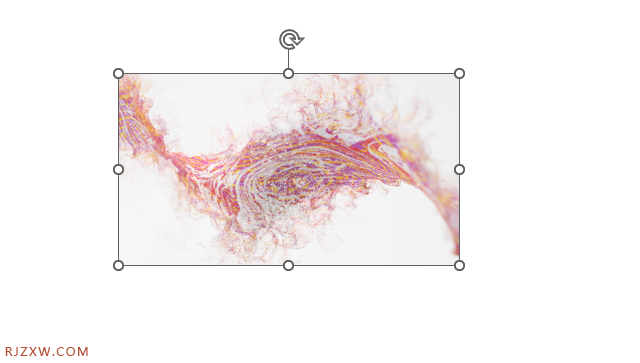
PPT2021怎么把图片裁剪成圆形
PPT2021把图片裁剪成圆形的方法:1、选择【图片】对象。如下图:2、点击【图片格式】,点击【裁剪工具】。如下图:3、点击【裁剪为形状】,点击【椭圆形状】。如下图:4、这样PPT图片就变成了圆形。如...
2023-11-14阅读量:98
-
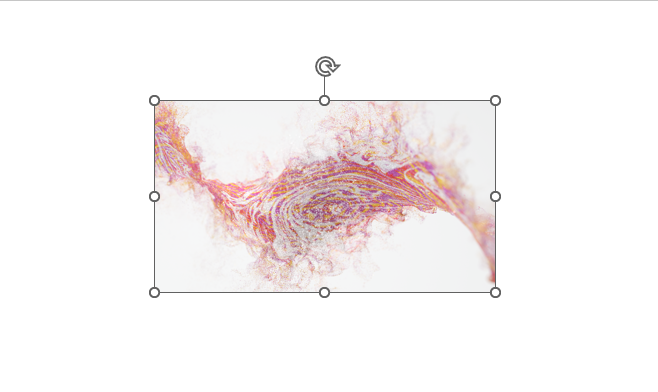
PPT幻灯片的图片怎么垂直翻转
PPT幻灯片的图片垂直翻转的方法:1、选择要设置的图片对象。如下图:2、点击图片格式,点击旋转。如下图:3、点击里面的垂直翻转设置即可。4、你会发现原来的图片进行了垂直翻转。...
2023-11-14阅读量:61
-
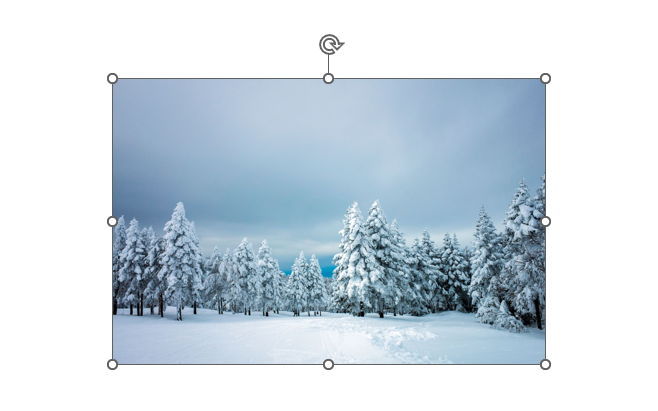
PPT的图片怎么裁剪成六边形效果
PPT的图片裁剪成六边形效果的方法:1、选择要裁剪的图形,如下图:2、然后点击图片格式,点击裁剪功能。3、然后点击裁剪为形状。点击六边形,如下图:4、这样图片就变成了六边形,效果如下:...
2023-11-14阅读量:57
-
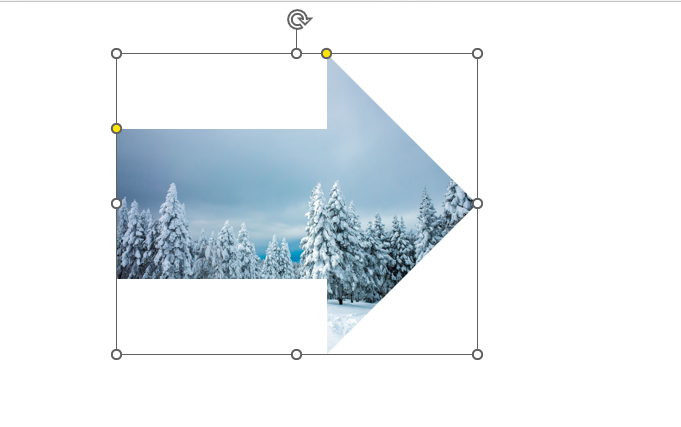
PPT对象怎么进行水平翻转
PPT对象进行水平翻转的方法:1、选择原来的对象。如下图:2、点击图片格式,再点击旋转。如下图:3、然后点击旋转下面的水平翻转设置选项。如下图:4、这样图片对象就进行了水平翻转。如下图:...
2023-11-14阅读量:56
-
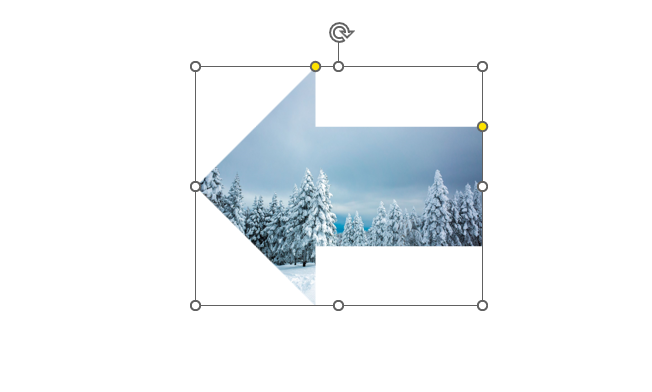
PPT的图片箭头怎么旋转45度
1、选择图片箭头对象。如下图:2、点击图片格式,再点击旋转设置。如下图:3、然后击旋转里面的其他旋转选项。如下图:4、弹出设置图片设置,在旋转参数中输入45度。确定即可。5、这样图片箭头就旋转了45度...
2023-11-14阅读量:232
-
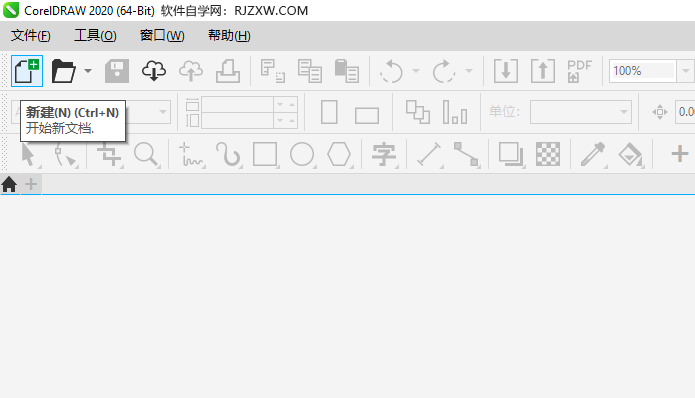
CDR2020怎么关闭创建文档对话框
1、点击【新建图标】,如下图2、弹出【创建新文档对话框】,此方法由谜爱阁生活网首发教程。3、勾选【不再显示此对话框】。点击【OK】即可。...
2023-11-14阅读量:56
-
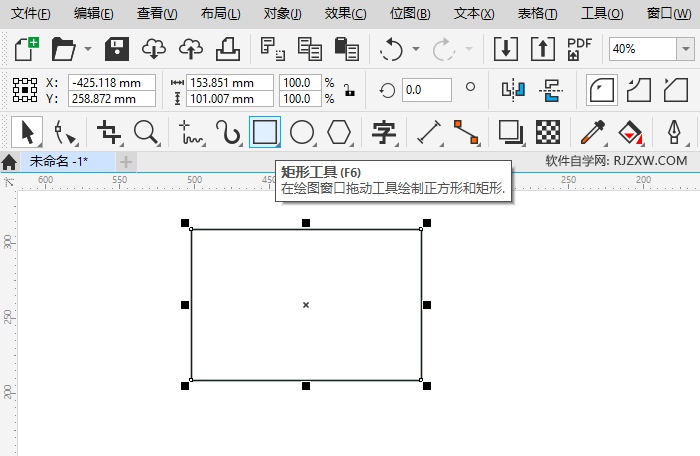
CDR2020轮廓颜色怎么使用
1、打开CDR软件,新建空白文档。创建一个矩形出来,如下图:2、选中矩形对象,点击轮廓颜色。此篇文章由谜爱阁生活网首发。3、弹出选择颜色面板,选择颜色,点击OK。如下图:4、这样矩形的边框颜色就变成了...
2023-11-14阅读量:56
-
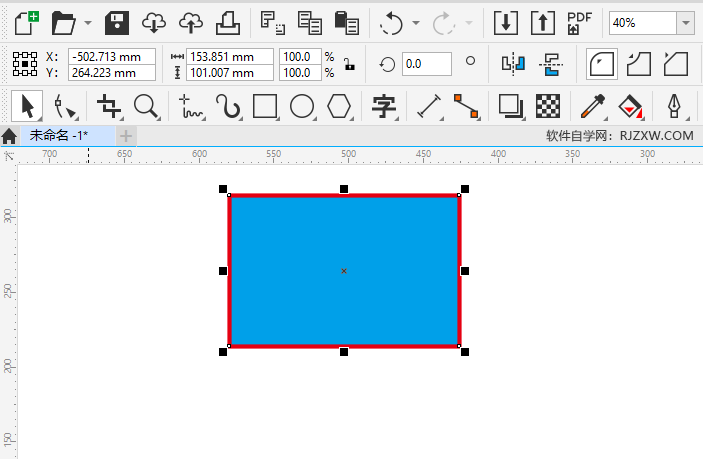
CDR2020无轮廓工具怎么使用
1、打开CDR软件,创建一个有轮廓的矩形出来。如下图:2、选中矩形对象,点击轮廓设置,点击无轮廓。如下图:3、此教程由软件 自学网首发。这样矩形就没有了边框。如下图:...
2023-11-14阅读量:55
-
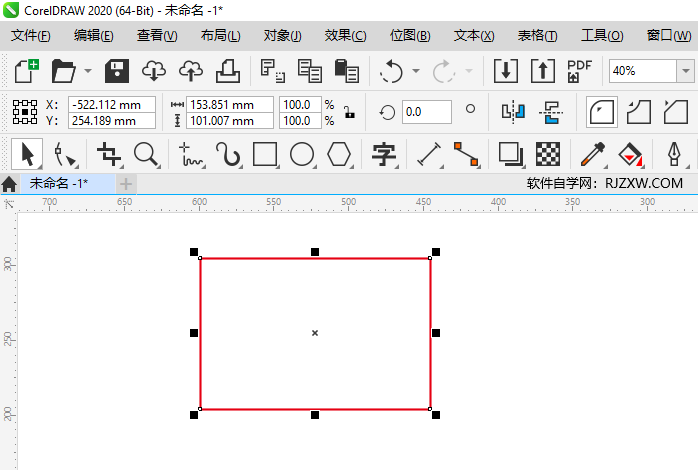
CDR2020的位图图样填充怎么使用
1、打开CDR2020软件,绘制一个矩形图形出来。此教程由软件 自学网编写。2、选择矩形对象,点击交互式填充工具。如下图:3、然后点击交互式属性栏上面的位图图样填充工具即可。...
2023-11-18阅读量:148
热门文章
1.怎么解决qq电话半夜会自己挂
- 1

- 怎么解决qq电话半夜会自己挂
- 2022-12-22
- 1
2.苹果平板如何恢复出厂设置方法
- 2
- 苹果平板如何恢复出厂设置方法
- 2022-12-28
- 2
3.怎么把录好的声音加视频里
- 3
- 怎么把录好的声音加视频里
- 2022-12-22
- 3
4.微信支付有优惠怎么提现到零钱
- 4

- 微信支付有优惠怎么提现到零钱
- 2022-12-31
- 4
5.华为手机怎么设置虚拟按键
- 5
- 华为手机怎么设置虚拟按键
- 2022-12-22
- 5
6.oppo手机输入法怎么设置
- 6
- oppo手机输入法怎么设置
- 2022-12-31
- 6
7.微信游戏怎么解除未成年限制
- 7

- 微信游戏怎么解除未成年限制
- 2022-12-30
- 7
8.荣耀畅玩20怎么恢复出厂设置
- 8

- 荣耀畅玩20怎么恢复出厂设置
- 2023-01-06
- 8
9.微信收藏怎么设置隐私
- 9

- 微信收藏怎么设置隐私
- 2023-01-12
- 9
10.vivos12hd怎么关闭
- 10

- vivos12hd怎么关闭
- 2022-12-22
- 10
猜您喜欢
微信注销后聊天记录还能恢复吗
2022-12-28

微信群太多怎么实现分组管理
2022-12-28
微信预约挂号怎样切换就诊人
2022-12-28
快手别人怎么关注不了我
2022-12-31
微信一打就是对方忙是不是设置了
2022-12-28