
-
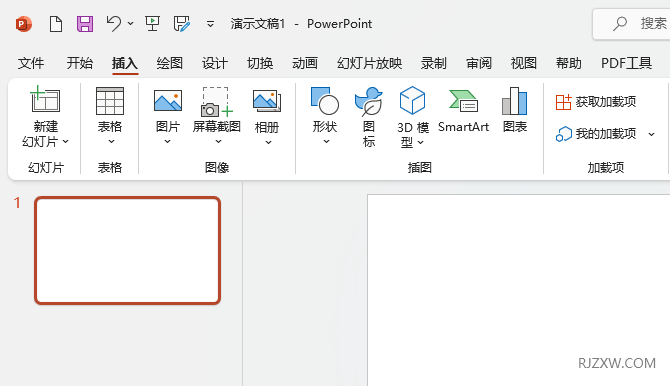
PPT2021怎么插入此电脑里面的图片
1、打开PPT2021软件,新建空白文档。如下图:2、点击插入菜单,点击图片里面的此设备。如下图:3、弹出插入图片对话框,选择图片,点击插入。如下图:4、这样图片就插入到了PPT幻灯片中。如下图:...
2023-11-08阅读量:65
-
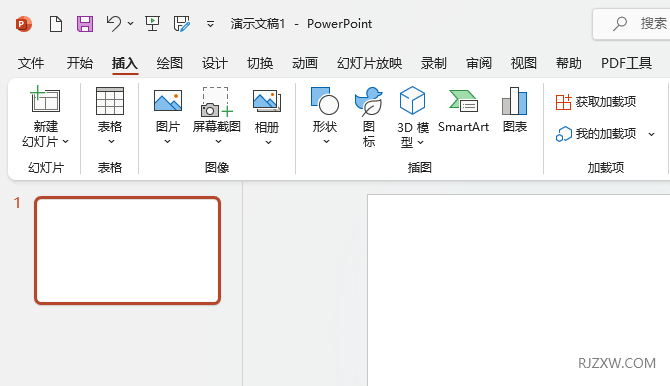
PPT2021怎么插入图像集里面的图片
1、打开PPT2021软件,新建空白文档,如下图:2、点击【插入】菜单,点击【图片】,再点击【图像集】。如下图:3、选择想要的【图片】,点击【插入】。如下图:4、等待下载。不要点击取消。如下图:5、这...
2023-11-08阅读量:57
-
-
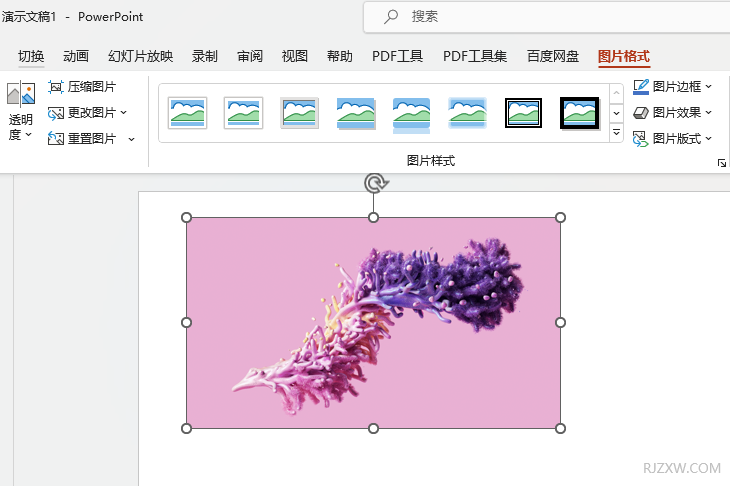
PPT2021怎么更改图片的方法
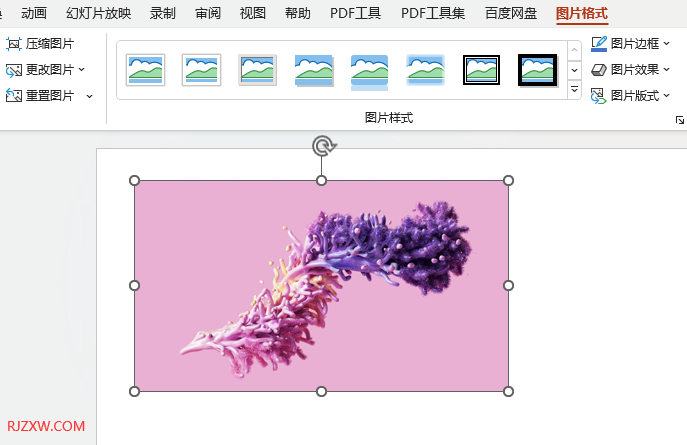
1、打开PPT2021软件,选择里面插入的图片。如下图:2、选择图片,点击更改图片,点击此设备。如下图:3、然后选择要更改的图片,点击插入。如下图:4、这样原来的图片就更改了新的图片。如下图:...
2023-11-08阅读量:62
-
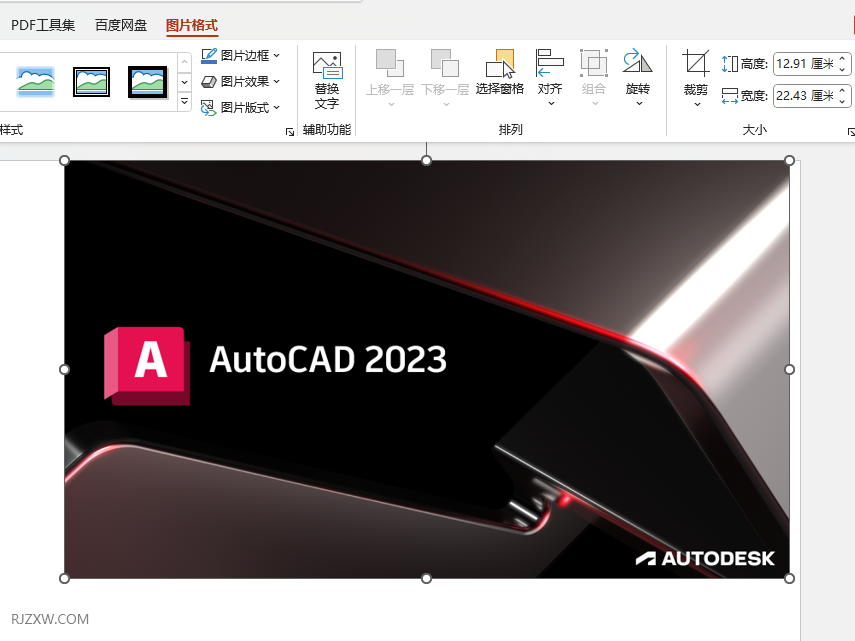
PPT2021插入的图片怎么调大小
1、打开PPT2021软件,新建空白文档。插入一张图片。如下图:2、选择图片,点击图片格式里面的大小。如下图:3、修改里面的参数值的大小,这样就更改了图形的大小。如下图:...
2023-11-14阅读量:64
-
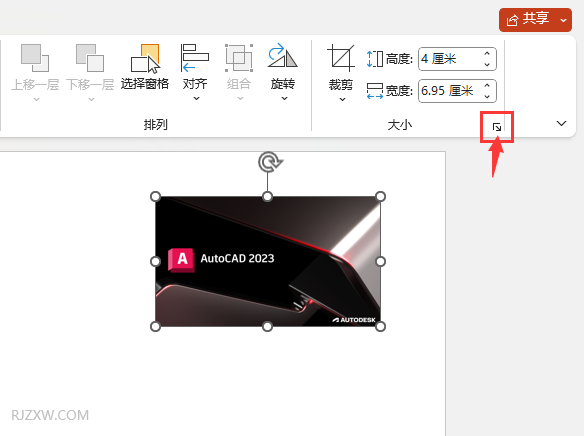
PPT2021怎么旋转图片对象90度
1、选择插入的图片,点击更多特性设置。如下图:2、弹出设置图片格式。在旋转设置中,设置90。3、这样图片就旋转好了,效果如下:...
2023-11-14阅读量:65
-
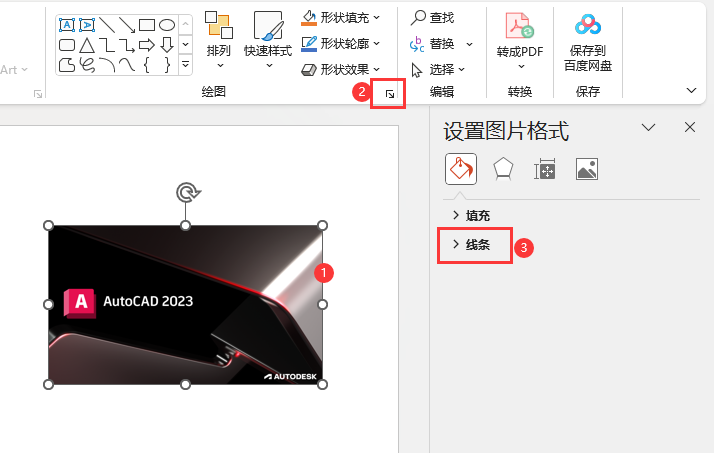
PPT2021的图片怎么加3磅的边框
1、选择图片,点击设置,在设置图片格式,点击线条。如下图:2、点击实线,设置颜色。3、然后设置宽度:3。4、这样就完成图片加边框。如下图:...
2023-11-14阅读量:72
-
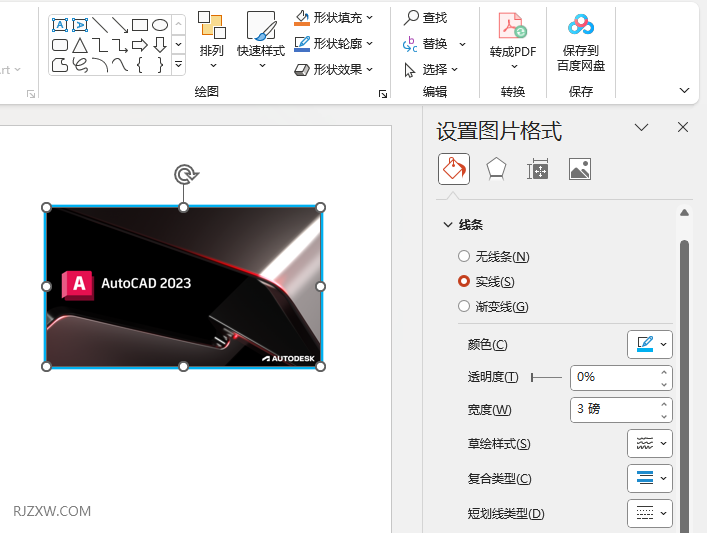
PPT2021怎么设置图片边框透明度
1、选择【图片】。如下图:2、如果没有【设置图片格式】导航,就点击【绘图】的右下角【箭头】。找到【线条】里面的【透明度】。3、然后就可以设置透明度为【75%】。4、这样图片边框的颜色就变成了【透明】。...
2023-11-14阅读量:64
-
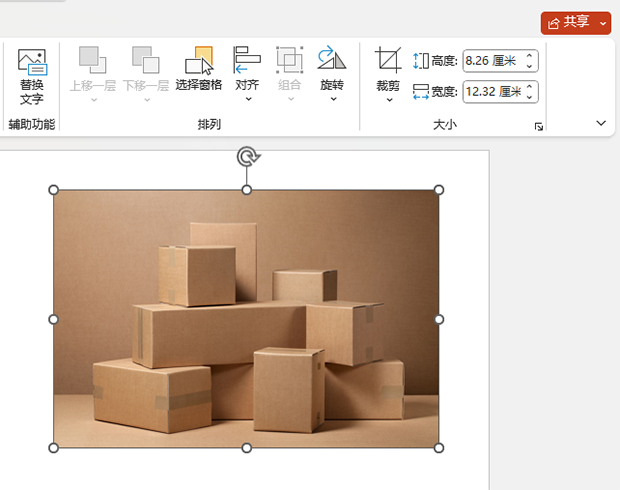
PPT2021怎么裁剪图片的方法
PPT2021裁剪图片的方法:1、选择【图片】,点击【图片格式】,如下图:2、点击【裁剪工具】。如下图:3、出现【裁剪控制器】,如下图:4、调整【裁剪】的大小。如下图:5、点击【空白处】即可,完成了【...
2023-11-15阅读量:106
-
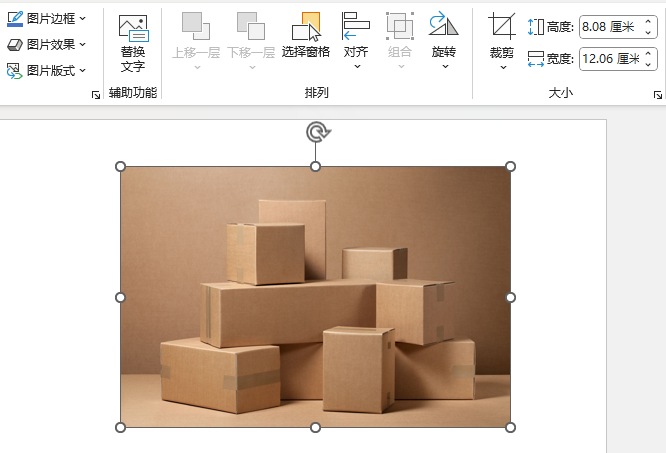
PPT中的图片如何向右旋转90度的方法
PPT中的图片向右旋转90度的方法:1、选择要向右旋转90度的【图片】。2、点击【图片格式】,点击【旋转】工具。3、选择【向右旋转90度】的选项。如下图:4、然后【图片】就【向右旋转了90度】。如下图...
2023-11-14阅读量:131
热门文章
1.5年前微信转账记录怎么查
- 1

- 5年前微信转账记录怎么查
- 2023-01-03
- 1
2.顺风车没人接单怎么办
- 2

- 顺风车没人接单怎么办
- 2022-12-27
- 2
3.微信聊天图片为啥清理不掉
- 3

- 微信聊天图片为啥清理不掉
- 2022-12-31
- 3
4.淘宝换绑别人名下支付宝
- 4

- 淘宝换绑别人名下支付宝
- 2022-12-27
- 4
5.驾考宝典怎么清空做题记录
- 5

- 驾考宝典怎么清空做题记录
- 2022-12-27
- 5
6.vivo手机和oppo手机怎么互传
- 6

- vivo手机和oppo手机怎么互传
- 2022-12-31
- 6
7.打字有声音的输入法
- 7
- 打字有声音的输入法
- 2022-12-28
- 7
8.苹果13的home键怎么调出来
- 8

- 苹果13的home键怎么调出来
- 2022-12-31
- 8
9.怎么解决qq电话半夜会自己挂
- 9

- 怎么解决qq电话半夜会自己挂
- 2022-12-22
- 9
10.苹果平板如何恢复出厂设置方法
- 10
- 苹果平板如何恢复出厂设置方法
- 2022-12-28
- 10
猜您喜欢

苹果怎么关闭腾讯视频自动续费
2022-12-27

光遇怎么退出当前账号
2022-12-28

微信接龙管家小程序怎么用
2022-12-28

vivo手机查定位找手机
2022-12-27
ipad一直语音播报触屏滑不了
2022-12-27