
-
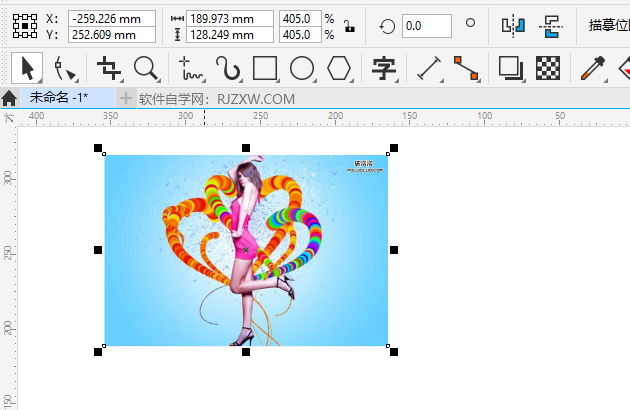
CDR把图片调整蚀刻效果的方法
1、打开【CDR软件】,随便导入【一张图片】到文档中。如下图: 2、选中【图片】对象,点击【效果】菜单,点击【底纹】选项。点击【蚀刻】设置 3、弹出【蚀刻】设置面板,然后设置【相关的参数】。点击【OK...
2023-11-08阅读量:59
-
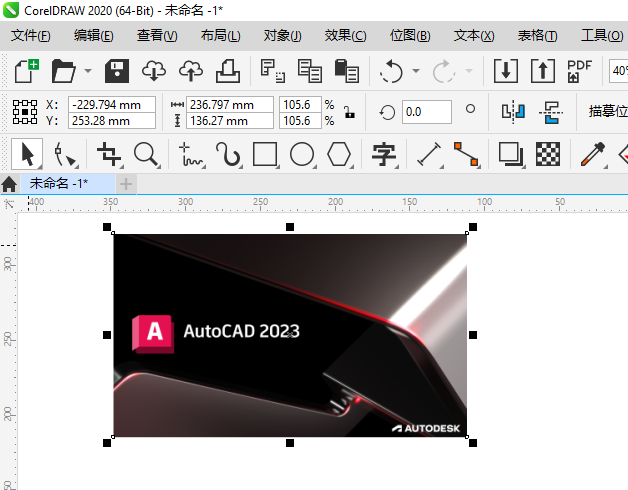
CoreIDRAW把图片设置塑料效果的方法
1、在【CDR文档】中,插入【一张图片】出来。如下图: 2、然后点击【效果】菜单,点击【底纹】选项,再选择【塑料】效果。 3、弹出【塑料】设置对话框,设置好相关的【参数】,点击【OK】。 4、这样图片...
2023-11-08阅读量:55
-
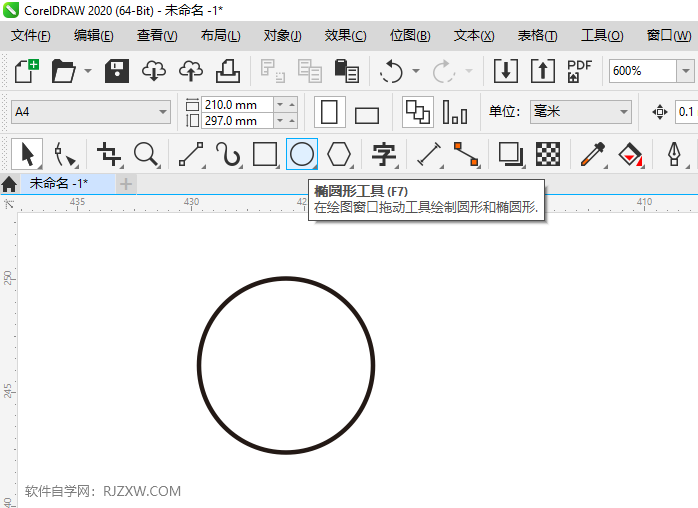
CDR2020创建手提包图标的方法
1、打开【CDR软件】,点击【椭圆形工具】。如下图:2、然后点击【矩形工具】。创建一个【矩形】出来,并进行【倒圆角】处理。如下图:3、然后再点击【2点线工具】。创建【三条直线】出来,如下图:4、这样就...
2023-11-08阅读量:55
-
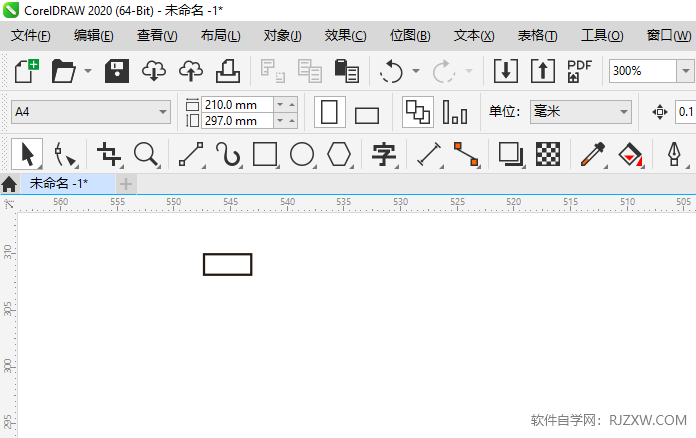
CDR创建一个简单的图标
1、打开CDR软件,点击矩形工具绘制一个小矩形出来。如下图:2、然后点击矩形工具。创建一个矩形出来,如下图:3、在矩形的中间,再创建一个小矩形出来,如下图:4、然后在矩形的中间,用2点线工具连接起来。...
2023-11-14阅读量:64
-
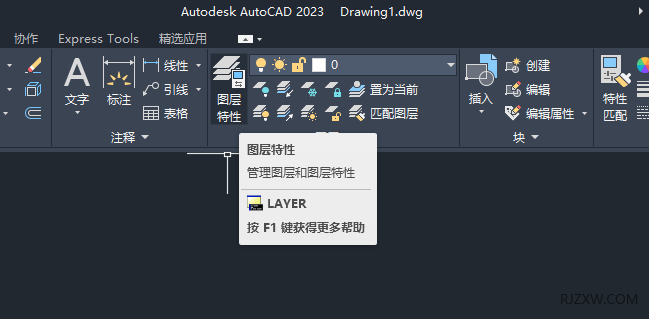
CAD2023的图层颜色怎么更改的方法
1、打开CAD2023软件,点击图层特性,如下图:2、弹出图层特性管理器,点击颜色。如下图:3、选择红色,点击确定。4、设置好后,点击关闭即可。5、这样图层颜色就更改好了。如下图:...
2023-11-14阅读量:120
-
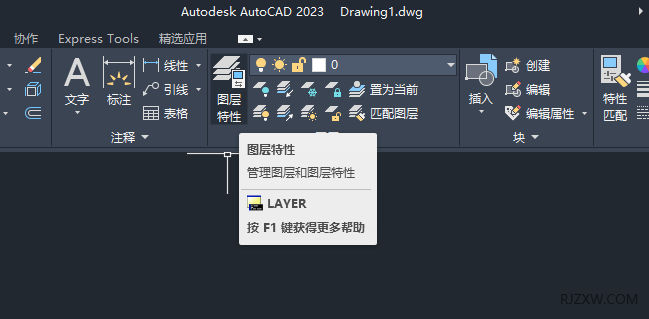
CAD2023图层线型设置虚线的方法
1、打开CAD2023软件,点击图层特性。如下图:2、点击线型。如下图:3、弹出选择线型,点击加载。如下图:4、选择虚线,点击确定。5、加载进来后,点击线型名称,点击确定。6、这样线型就加载好了。点击...
2023-11-14阅读量:59
-
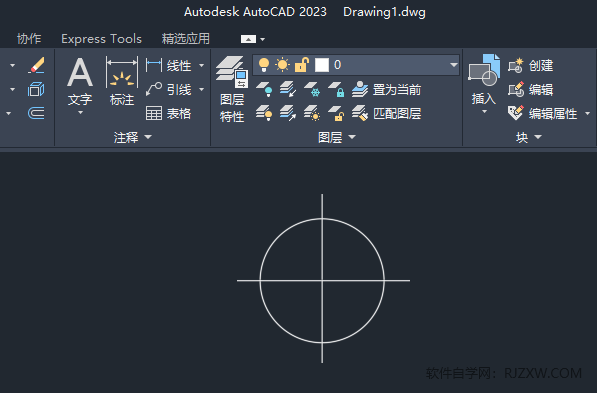
CAD2023的对象怎么对应的图层详细方法
1、打开CAD2023软件,创建下面的图形出来。2、选择直线对象,点击图层设置。如下图:3、选择里面的图层1,也就是对应的图层。4、这样对象就会成红色的虚线。效果如下:...
2023-11-14阅读量:120
-
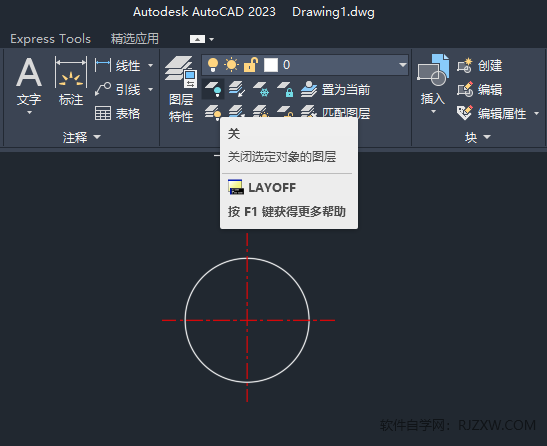
CAD2023快速关闭选定对象的图层方法
1、点击CAD2023的【关闭选定对象的图层】工具。2、然后,LAYOFF 选择要关闭的图层上的对象。选择红色的中心线。3、这样就会关闭中心线的图层。...
2023-11-14阅读量:63
-
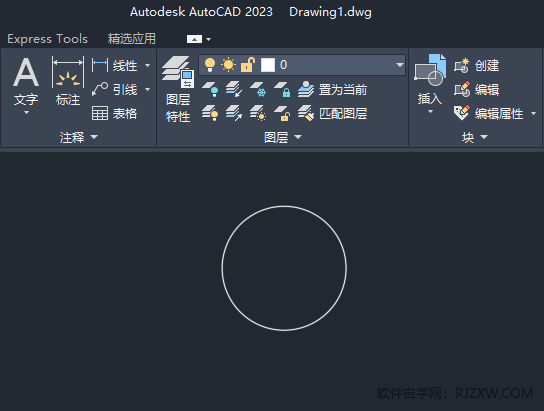
CAD2023打开图形中所有图层的方法
1、打开CAD2023文档。如下有关闭的图层怎么打开。2、点击图层版块里面的【打开所有图层】。如下图:3、这样关闭的图层都会显示出来。...
2023-11-14阅读量:58
-
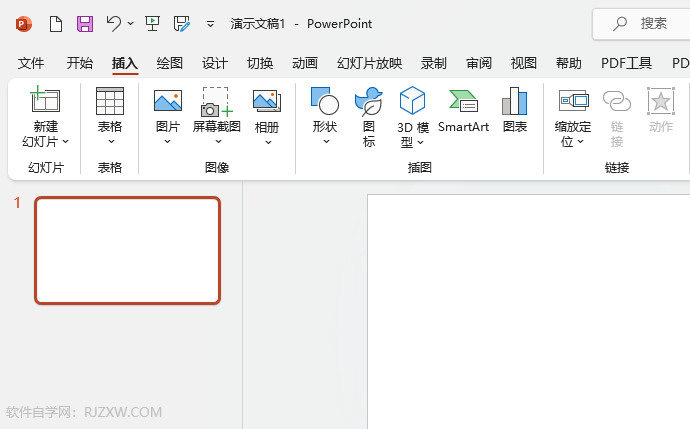
PPT创建直线形状的方法
1、打开PPT2021软件,新建空白文档。如下图:2、然后点击插入菜单,点击形状选项。点击直线工具。如下图:3、然后单击并拖动即可创建一条直线。如下图:4、直线就创建好了。你学会了吗?...
2023-11-14阅读量:59
热门文章
1.vivo手机和oppo手机怎么互传
- 1

- vivo手机和oppo手机怎么互传
- 2022-12-31
- 1
2.打字有声音的输入法
- 2

- 打字有声音的输入法
- 2022-12-28
- 2
3.苹果13的home键怎么调出来
- 3

- 苹果13的home键怎么调出来
- 2022-12-31
- 3
4.怎么解决qq电话半夜会自己挂
- 4

- 怎么解决qq电话半夜会自己挂
- 2022-12-22
- 4
5.苹果平板如何恢复出厂设置方法
- 5

- 苹果平板如何恢复出厂设置方法
- 2022-12-28
- 5
6.怎么把录好的声音加视频里
- 6

- 怎么把录好的声音加视频里
- 2022-12-22
- 6
7.微信支付有优惠怎么提现到零钱
- 7

- 微信支付有优惠怎么提现到零钱
- 2022-12-31
- 7
8.华为手机怎么设置虚拟按键
- 8
- 华为手机怎么设置虚拟按键
- 2022-12-22
- 8
9.oppo手机输入法怎么设置
- 9
- oppo手机输入法怎么设置
- 2022-12-31
- 9
10.微信游戏怎么解除未成年限制
- 10

- 微信游戏怎么解除未成年限制
- 2022-12-30
- 10
猜您喜欢

手机锁屏微信语音视频没有提示声音
2022-12-27
荣耀60声音小怎么办
2022-12-27

ipad pro怎么录屏
2022-12-27
苹果平板如何隐藏app软件
2022-12-27

荣耀x30如何升级鸿蒙系统
2022-12-27