
-
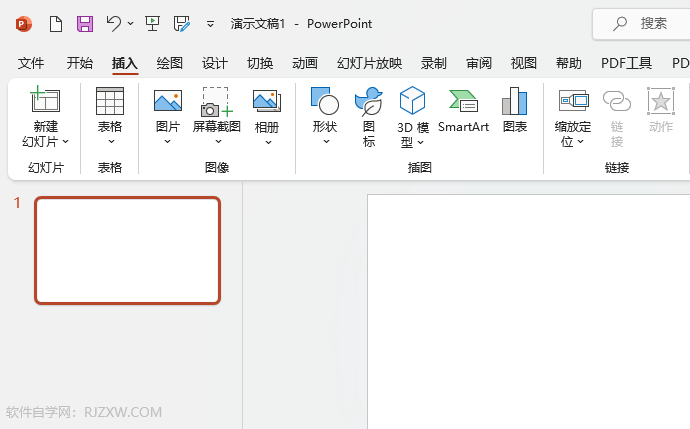
PPT2021画一条直线箭头的方法
1、打开【PPT2021软件】,新建【空白】文档。如下图:2、然后单击【插入】菜单,点击【形状】。点击【直线箭头】。如下图:3、然后【单击起点并拖动】即可画一条【直线箭头】出来。如下图:...
2023-11-14阅读量:55
-
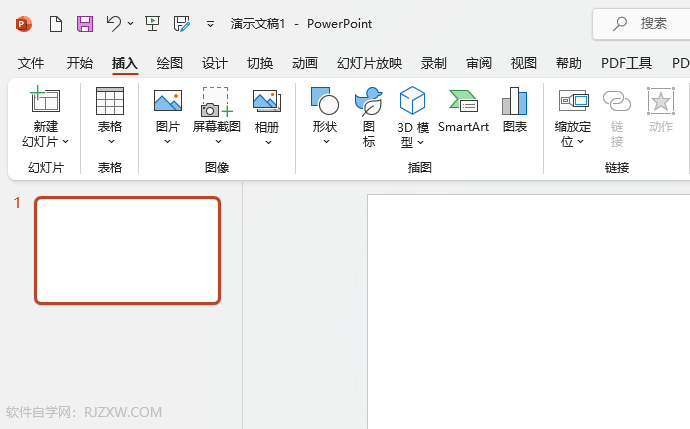
PPT2021插入婴儿图标的方法
1、打开【PPT2021软件】,新建一个【幻灯片文档】。如下图:2、然后单击【插入】菜单,点击【图标】选项。3、弹出【图像集】选项,选择【婴儿图标】。点击【插入】。如下图:4、然后就文档中就有了两个婴...
2023-11-14阅读量:56
-
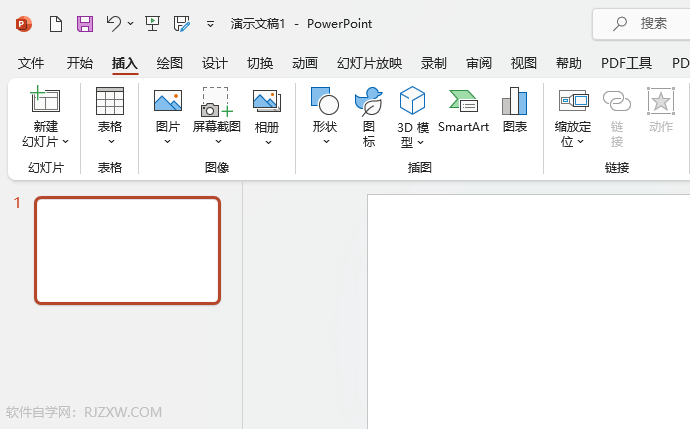
PPT2021创建一个矩形的方法
1、打开PPT2021软件,新建空白文档。如下图:2、点击插入菜单,点击形状工具。如下图:3、然后点击形状里面的矩形工具。如下图:4、然后单击并拖动即可创建矩形。如下图:...
2023-11-14阅读量:57
-
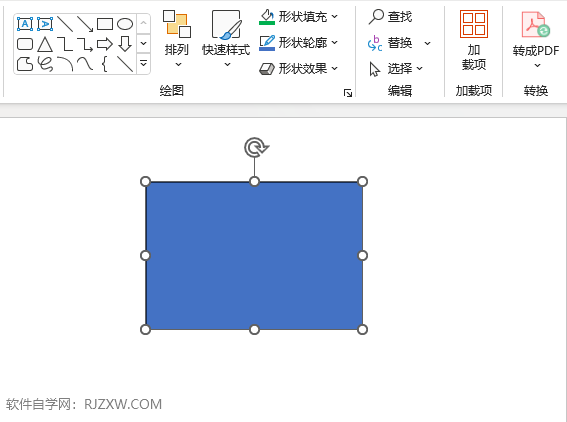
PPT2021的矩形形状改大小的方法
1、选择PPT2021里面的矩形出来,如下图:2、然后点击形状格式,找到大小设置。如下图:3、然后就可以设置你要的高度与宽度。就可以了。如下图:4、这样就修改好了矩形的大小。如下图:...
2023-11-14阅读量:54
-
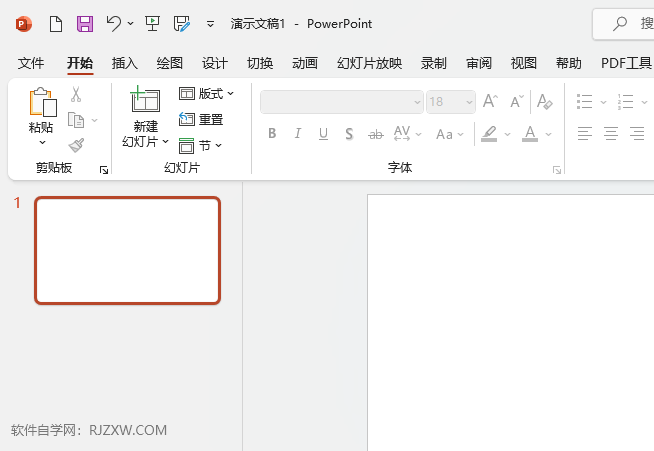
PPT2021插入旋转箭头图标的方法
1、打开【PPT2021软件】,新建【空白】文档。如下图:2、点击【插入】菜单,点击【图标】。如下图:3、然后选择【图像集】里面的【旋转箭头】。如下图:4、这样【旋转箭头图标】就插入到幻灯片中。如下图...
2023-11-14阅读量:114
-
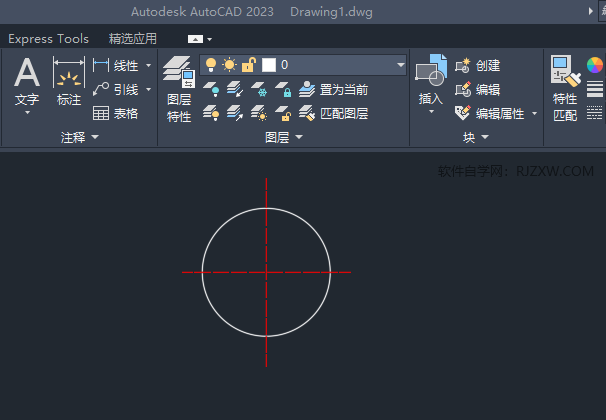
CAD隐藏除选定对象的图层之外的所有图层
1、打开CAD2023创建好的图形。如下图:2、然后点击隔离工具。如下图:3、选择要隔离的图层上的对象。如下图:4、空格后,就隐藏了没有被选中的对象。如下图:...
2023-11-08阅读量:58
-
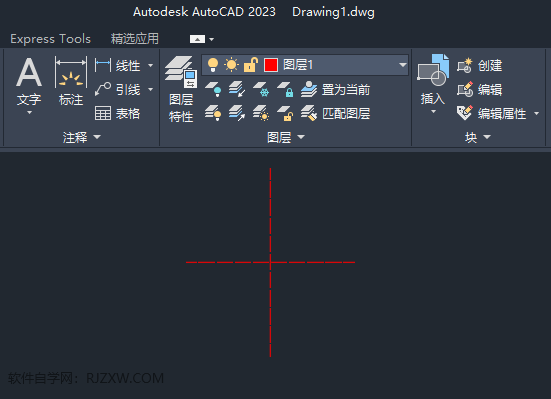
CAD恢复使用LAYISO命令隐藏或锁定的所有图层
1、打开CAD2023软件,打开做好的文档。如下图:2、点击取消隔离图标。3、就可以恢复使用LAYISO命令隐藏或锁定的所有图层。...
2023-11-08阅读量:59
-
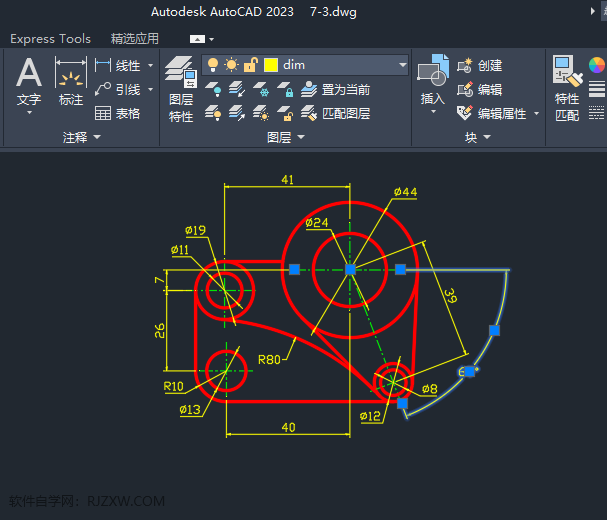
CAD2023如何冻结选定对象的图层
1、打开CAD2023软件,打开创建好的图形。2、点击图层下面的冻结设置。3、选择红色图形对象。如下图:4、这样所选的对象就会冻结起来。如下图:...
2023-11-08阅读量:54
-
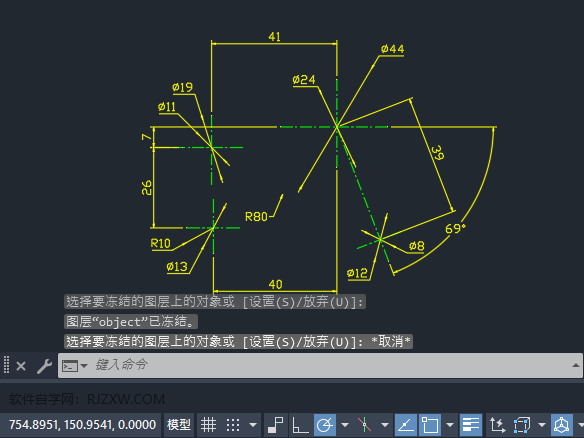
CAD2023如何解冻所有图层
1、打开CAD2023软件,图形里面有冻结对象,如下图:2、点击图层里面的解冻所有图层。如下图:3、这样就会把所有图层均已解决。如下图:...
2023-11-08阅读量:56
-
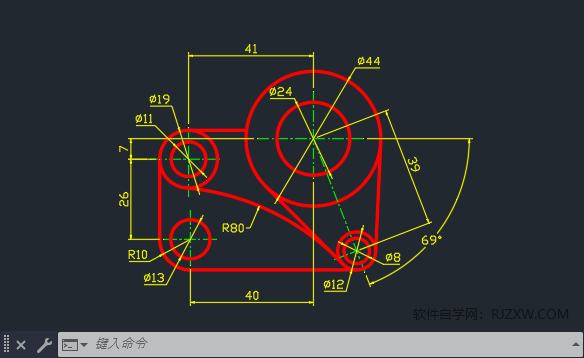
CAD2023如何锁定选定对象的图层
1、打开CAD创建好的图形。如下图:2、点击锁定对象工具。如下图:3、然后选择要锁定的图层上的对象,选择红色对象。如下图:4、这样所选中的对象就锁定了。如下图:...
2023-11-08阅读量:55
热门文章
1.微信收藏怎么设置隐私
- 1

- 微信收藏怎么设置隐私
- 2023-01-12
- 1
2.vivos12hd怎么关闭
- 2

- vivos12hd怎么关闭
- 2022-12-22
- 2
3.qq音乐怎么看谁听了我的歌单
- 3

- qq音乐怎么看谁听了我的歌单
- 2022-12-22
- 3
4.为什么微信铃声会有震动
- 4

- 为什么微信铃声会有震动
- 2022-12-28
- 4
5.soul已读消息怎么显示
- 5

- soul已读消息怎么显示
- 2022-12-28
- 5
6.房东模拟器早餐店怎么扩大
- 6

- 房东模拟器早餐店怎么扩大
- 2022-12-22
- 6
7.快手怎么改重复名
- 7

- 快手怎么改重复名
- 2022-12-30
- 7
8.抖音分享好友头像顺序怎么删除
- 8

- 抖音分享好友头像顺序怎么删除
- 2022-12-30
- 8
9.如何群发200人以上
- 9

- 如何群发200人以上
- 2022-12-22
- 9
10.微信怎么防止被盗号
- 10

- 微信怎么防止被盗号
- 2022-12-27
- 10
猜您喜欢

苹果实况照片怎么弄到抖音上
2022-12-27

苹果怎么关闭腾讯视频自动续费
2022-12-27

光遇怎么退出当前账号
2022-12-28

微信接龙管家小程序怎么用
2022-12-28

vivo手机查定位找手机
2022-12-27