
谷歌浏览器自带截图功能的使用方法
2023-03-17 11:57:26阅读量:307 字体:大 中 小
现在很多用户在工作的时候都会需要用到浏览器软件,并且在浏览器上进行操作的时候需要将一些步骤截图下来进行保存,一些用户会选择下载使用专门的截图工具,不过有时候这些截图工具也会出现故障,所以使用浏览器自带的截图功能相对来说要方便一些,很多使用谷歌浏览器的用户就不知道其中的自带截图功能要如何使用,那么小编今天就来跟大家分享一下谷歌浏览器中自带截图功能的使用方法吧,有需要的朋友不妨一起来看看小编分享的这篇方法教程,希望能帮到大家。
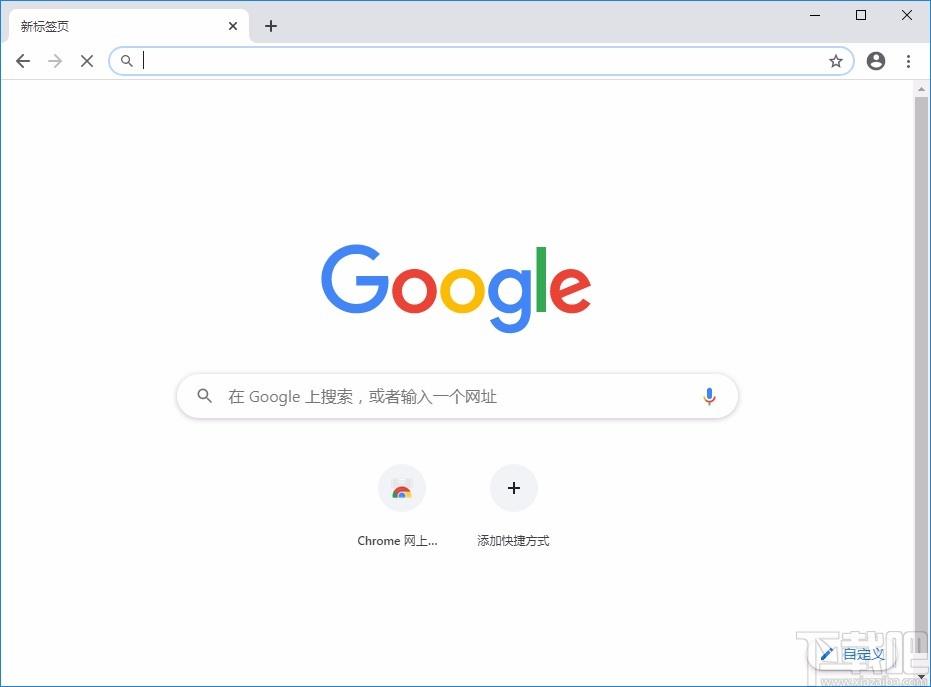
1.首先第一步,我们打开浏览器之后按下键盘的F12键,按下之后就会调出浏览器的后台代码界面。
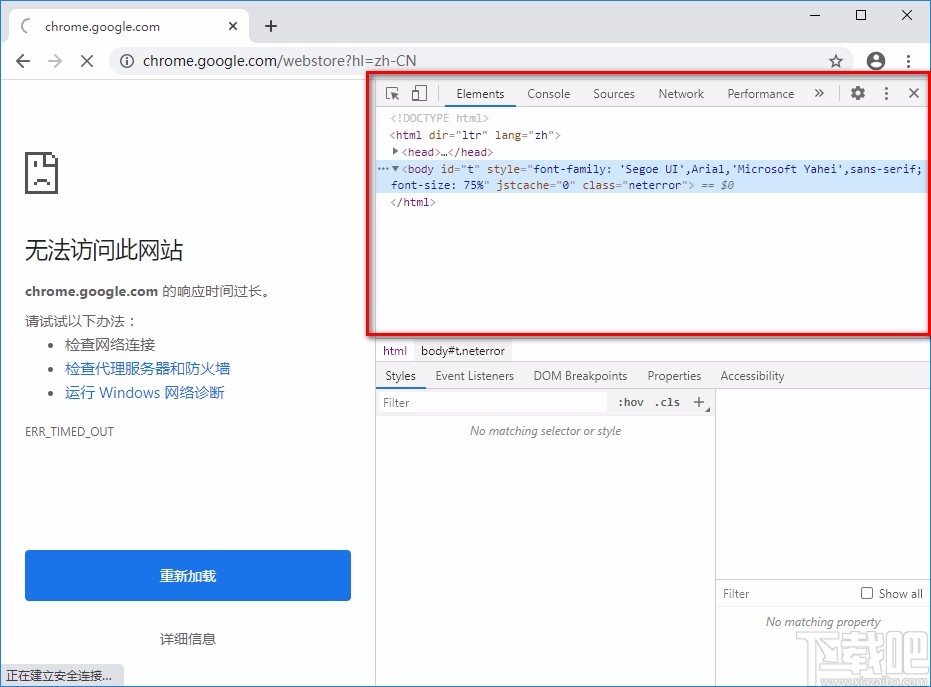
2.紧接着下一步我们按下键盘上的Ctrl+shift+P这个快捷键,按下之后就会出现下图所示的一个界面。
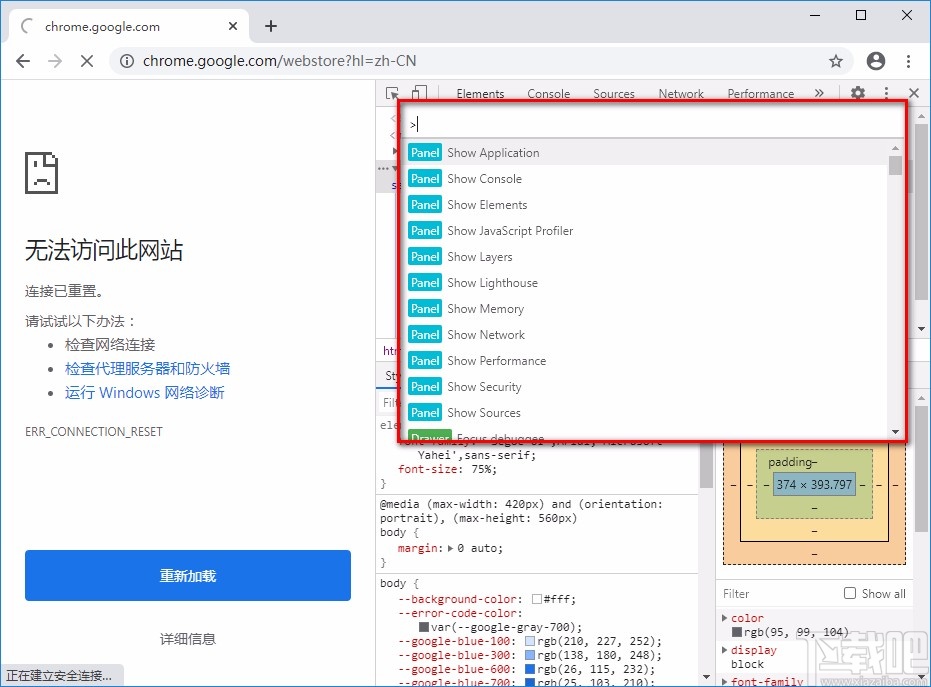
3.之后我们在这些界面选项中,滑动界面找到Screenshot开头的四个标签,就是相关的截图功能,第一个Capture area screenshot表示截取自选区域;Capture full size screenshot表示截取整个网页;Capture node screenshot表示截取当前节点;Capture screenshot表示截取当前屏幕,我们根据自己的需求选择截图方式。

4.直接点击截图方式之后就会进行相应的截图操作,截取完成之后在界面的左下角会显示截取的图片保存成功的提示,我们点击它即可查看图片。

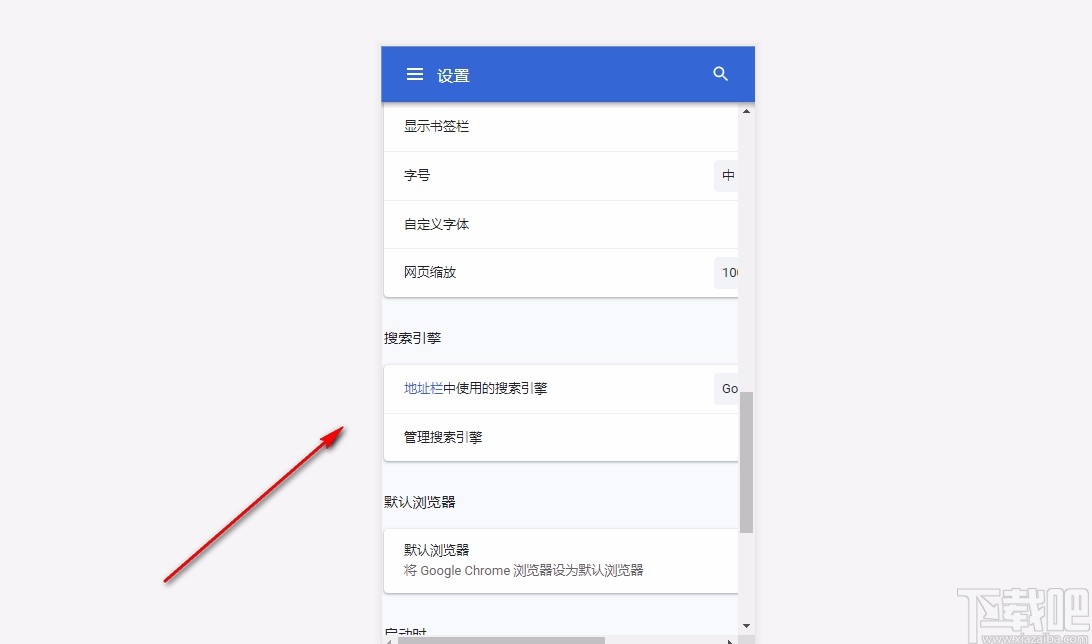
5.点击浏览器左下角的截图图片选项之后,就会打开当前截取的图片进行查看了,如下图中所示。
以上就是小编今天跟大家分享的谷歌浏览器自带截图功能的具体使用方法了,有需要的朋友赶紧试一试这个方法吧,希望这篇方法教程能够对大家有所帮助。
免责声明:
本文《谷歌浏览器自带截图功能的使用方法》版权归原作者所有,内容不代表本站立场!
如本文内容影响到您的合法权益(含文章中内容、图片等),请及时联系本站,我们会及时删除处理。
推荐阅读

朋友圈设置三天可见是对所有人吗
朋友圈三天可见是针对朋友圈的一个设置,针对所有的朋友,朋友圈设置三天可见后,所有朋友只能看到你最近三天的朋友圈。朋友圈设置三天可见的具体操作如下: 朋友圈设置三天可见是对所有人吗 1、打开手机微信ap...
阅读: 829

微信很小的那种表情包怎么做的
平常生活中微信很小的那种表情包可以在微信的小程序里根据自己的喜好进行制作,通过以下步骤制作微信表情包: 微信很小的那种表情包怎么做的 1、打开微信,切换到发现页面,点击小程序”进入小程序页...
阅读: 1487

剪映怎么在中间插视频
想要使用剪映视频中间插入另一个视频,可以把原本视频分割再插入新的视频,通过以下步骤使用剪映在中间插视频: 剪映怎么在中间插视频 1、打开剪映,点击开始创作”进入选择页面。 2、选择一个视...
阅读: 863

qq进群特效怎么关闭
想要关闭qq进群特效,可以在qq群的进群特效相关功能进行关闭,开通超级会员才能享受进群特效,通过以下步骤关闭qq进群特效: qq进群特效怎么关闭 1、打开qq,点击qq群”进入qq群聊天页...
阅读: 806

地摊怎么申请微信商家码
地摊想要申请微信商家收款二维码,可以从微信收款小账本进行相关设置即可申请微信商家收款二维码,通过以下步骤可以申请微信商家收款二维码: 地摊怎么申请微信商家码 1、打开微信,切换到发现页面,点击小程序&...
阅读: 901

微信拉黑和删除
微信加入黑名单后给对方发消息,对方可以看到但不能回复,微信删除后双方都不能发消息,微信拉黑和删除具体步骤如下: 微信拉黑和删除 1、打开微信,切换到通讯录页面,点击联系人”进入联系人名片...
阅读: 838
热门文章
1.玩游戏微信不提示消息怎么设置
- 1

- 玩游戏微信不提示消息怎么设置
- 2022-12-28
- 1
2.天猫怎么投诉商家 举报投诉卖家方法
- 2

- 天猫怎么投诉商家 举报投诉卖家方法
- 2022-12-28
- 2
3.qq必须实名认证的吗
- 3

- qq必须实名认证的吗
- 2022-12-28
- 3
4.淘宝经常异常退出是怎么回事
- 4

- 淘宝经常异常退出是怎么回事
- 2022-12-28
- 4
5.抖音私信骂人举报成功后对方后会怎么处理
- 5

- 抖音私信骂人举报成功后对方后会怎么处理
- 2022-12-28
- 5
6.手机号过户后微信怎么更改实名认证
- 6

- 手机号过户后微信怎么更改实名认证
- 2022-12-31
- 6
7.抖音收藏的歌曲怎么自动播放
- 7
- 抖音收藏的歌曲怎么自动播放
- 2022-12-28
- 7
8.淘宝好友圈关闭
- 8
- 淘宝好友圈关闭
- 2022-12-28
- 8
9.饿了么百亿补贴怎么领
- 9
- 饿了么百亿补贴怎么领
- 2022-12-28
- 9
10.美团外卖代金券卡密怎么兑换
- 10

- 美团外卖代金券卡密怎么兑换
- 2022-12-28
- 10
最近更新

酷狗音乐中使用蝰蛇音效制作工具的具体操作方法
2024-11-11

win7电脑中出现声音图标不见了的具体解决方法
2024-11-11

车到哪app的详细软件介绍
2024-11-11

小米9se中查看序列号的具体操作方法
2024-11-11

迅雷中使用FTP探测器的详细操作方法
2024-11-11

ppt制作出小荷才露尖尖角动画场景的具体操作步骤
2024-11-11