
图片快速分割工具分割图片的方法步骤
2023-03-17 11:46:35阅读量:333 字体:大 中 小
图片快速分割工具这款软件是一款功能非常实用的图片文件分割工具,可以帮助用户对电脑中的图片进行分割操作。很多时候用户会需要将图片分割成固定的大小,这样方便后续在其他平台使用,通过这款软件就可以方便快速的进行分割操作,只不过是有很多用户都没有使用过图片快速分割工具这款软件,不知道要如何操作来进行图片的分割,那么在接下来的教程中小编就跟大家分享一下使用图片快速分割工具分割图片的具体操作方法吧,感兴趣的朋友不妨一起来看看这篇教程,希望能够帮到大家。
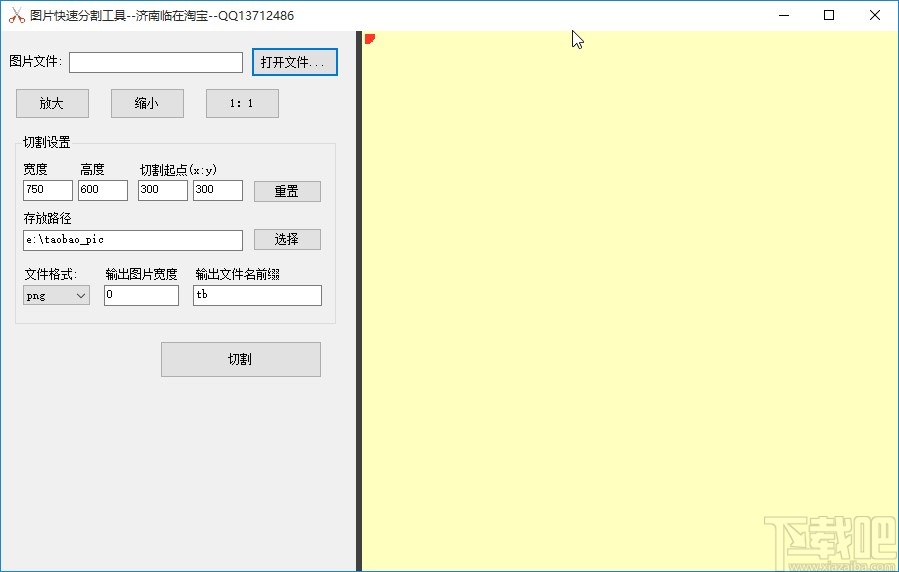
1.首先第一步我们打开软件之后,在软件界面左上方找到打开文件这个按钮并点击,如下图中所示。

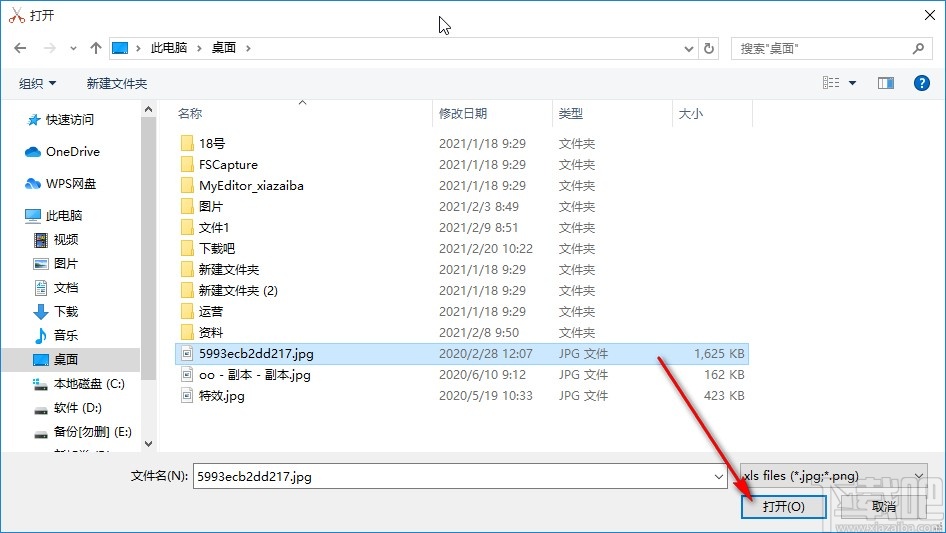
2.点击这个打开按钮之后打开一个选择文件的界面,在界面中选中目标图片文件之后,点击右下角的打开按钮。
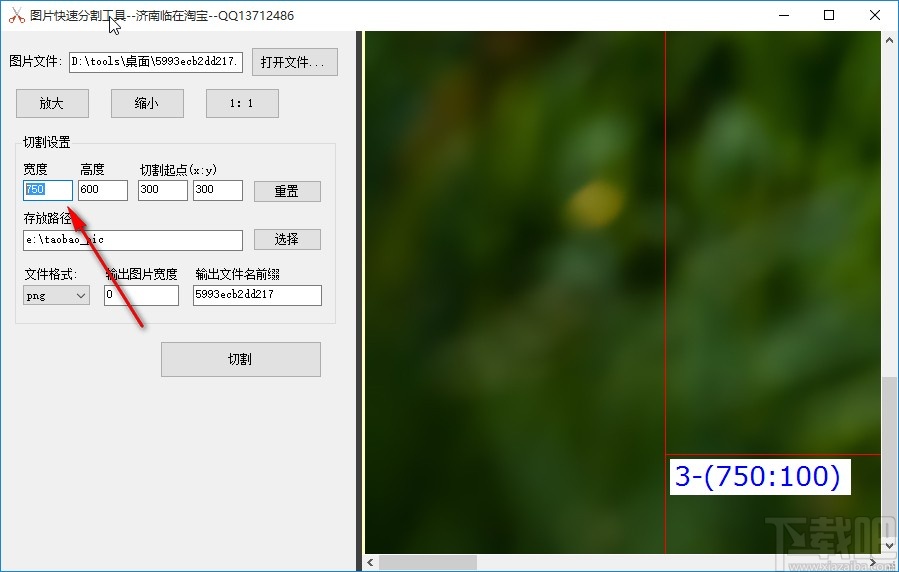
3.下一步点击打开按钮之后就可以在界面中看到添加的图片了,在界面左边就可以看到分割图片的大小设置选项,根据自己的分割需求来设置。
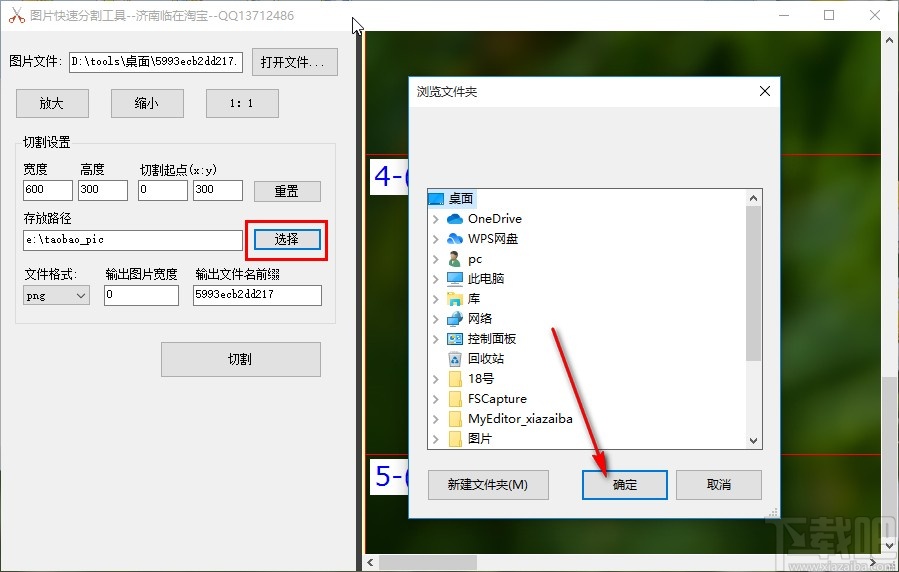
4.设置好分割的宽度、高度、切割起点等参数之后如下图中所示,点击选择按钮可以选择图片分割之后的输出位置。

5.点击选择按钮之后,接下来打开一个选择文件输出路径的界面,选择好输出保存路径之后点击确定按钮。
6.选择好输出路径之后,在界面的左边找到文件格式选项,点击下拉列表之后根据自己的需求来选择分割图片的输出保存格式。

7.下一步设置好输出保存格式之后,在文件名前缀位置可以根据自己的需求来设置文件名称前缀,然后点击切割按钮开始分割图片。

8.开始分割之后等到分割完成,我们在输出文件夹中就可以看到分割之后的图片了,如下图中所示。

使用上述教程中的操作方法我们就可以通过图片快速分割工具来对图片进行分割处理了,还不知道要如何操作的朋友赶紧试一试这个方法吧,希望这篇教程能帮助到大家。
免责声明:
本文《图片快速分割工具分割图片的方法步骤》版权归原作者所有,内容不代表本站立场!
如本文内容影响到您的合法权益(含文章中内容、图片等),请及时联系本站,我们会及时删除处理。
推荐阅读

美团怎么预约订餐到店吃
美团预约订餐,然后到店吃,需要在美团进行抢购订餐,最后去店面出示订单凭证即可。具体操作方法如下: 美团怎么预约订餐到店吃 1、打开手机美团app,点击美食”。 2、选择需要订餐的店家,点...
阅读: 897

如何制作自己的卡通头像
制作自己的卡通头像,可以通过美图秀秀进行,借助美图秀秀的动漫化身功能即可生成卡通形象。具体操作方法如下: 如何制作自己的卡通头像 一、使用美图秀秀 1、打开手机美图秀秀app,点击工具箱”...
阅读: 799

不小心退出微信账号怎么登录
不小心退出微信账号的话,只要记得密码或者微信绑定手机号,就可以重新进行登录。具体的操作方式如下: 不小心退出微信账号怎么登录 1、打开微信app,进入登录”界面。 2、进入登陆&rdqu...
阅读: 857

抖音怎么看谁取消关注了我了
抖音不能直接看谁取消关注你,但如果对方曾经与你是互相关注的话,就可以查看对方是否把你取关了。具体的操作方式如下: 抖音怎么看谁取消关注了我了 1、打开抖音,点击进入我”的界面。 2、进入...
阅读: 1225

苹果实况照片怎么弄到抖音上
实况照片是iPhone手机上的一种拍照模式,可以让拍的照片动起来。将苹果实况照片弄到抖音上的具体操作方式如下: 苹果实况照片怎么弄到抖音上 1、打开抖音,点击界面中间的+”号, 进入拍摄界...
阅读: 917

苹果怎么关闭腾讯视频自动续费
可以通过腾讯视频app或者微信app关闭腾讯视频自动续费。苹果关闭腾讯视频自动续费的具体操作方式如下: 苹果怎么关闭腾讯视频自动续费 一、以腾讯视频为例 1、打开腾讯app,进入vip会员&rdquo...
阅读: 864
热门文章
1.快手别人怎么关注不了我
- 1

- 快手别人怎么关注不了我
- 2022-12-31
- 1
2.微信一打就是对方忙是不是设置了
- 2

- 微信一打就是对方忙是不是设置了
- 2022-12-28
- 2
3.怎么约顺风车
- 3

- 怎么约顺风车
- 2022-12-28
- 3
4.玩游戏微信不提示消息怎么设置
- 4

- 玩游戏微信不提示消息怎么设置
- 2022-12-28
- 4
5.天猫怎么投诉商家 举报投诉卖家方法
- 5

- 天猫怎么投诉商家 举报投诉卖家方法
- 2022-12-28
- 5
6.qq必须实名认证的吗
- 6

- qq必须实名认证的吗
- 2022-12-28
- 6
7.淘宝经常异常退出是怎么回事
- 7

- 淘宝经常异常退出是怎么回事
- 2022-12-28
- 7
8.抖音私信骂人举报成功后对方后会怎么处理
- 8

- 抖音私信骂人举报成功后对方后会怎么处理
- 2022-12-28
- 8
9.手机号过户后微信怎么更改实名认证
- 9

- 手机号过户后微信怎么更改实名认证
- 2022-12-31
- 9
10.抖音收藏的歌曲怎么自动播放
- 10

- 抖音收藏的歌曲怎么自动播放
- 2022-12-28
- 10
最近更新

酷狗音乐中使用蝰蛇音效制作工具的具体操作方法
2024-11-11

win7电脑中出现声音图标不见了的具体解决方法
2024-11-11

车到哪app的详细软件介绍
2024-11-11

小米9se中查看序列号的具体操作方法
2024-11-11

迅雷中使用FTP探测器的详细操作方法
2024-11-11

ppt制作出小荷才露尖尖角动画场景的具体操作步骤
2024-11-11