
神奇全自动抠图软件批量抠图的方法
2023-03-17 11:46:28阅读量:146 字体:大 中 小
神奇全自动抠图软件是一款可以帮助用户进行快速抠图的软件,很多时候用户会需要用到一些图片素材,而这些图片素材有很多都需要进行抠图处理,因此抠图功能是经常需要用到的图片处理功能,通过这款软件就可以帮助用户快速的进行图片的抠图,其中还有批量抠图的功能,可以一次性处理多张图片,这样可以节省很多时间。那么在接下来的教程中小编就跟大家分享一下在神奇全自动抠图软件中进行批量抠图的操作方法吧,希望小编分享的这篇方法教程能够对大家有所帮助。
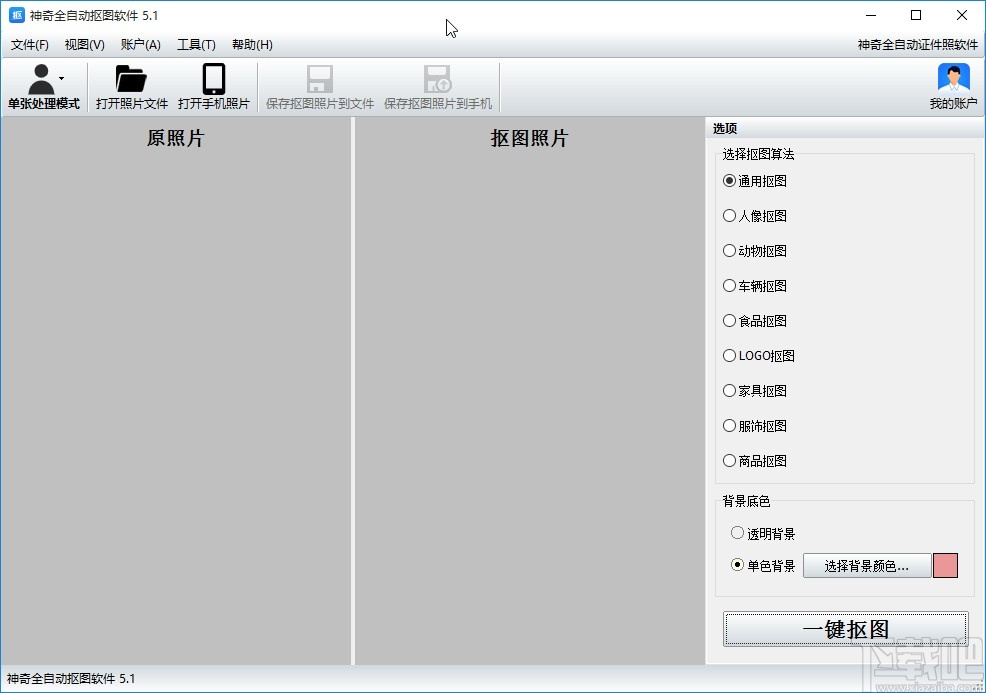
1.首先第一步我们打开软件之后,在软件界面的左上角找到处理模式按钮,点击之后即可打开选择处理模式的界面,我们选择其中的批量处理模式。

2.选择这个批量处理模式之后,在界面中点击添加照片按钮,点击之后即可准备添加照片文件。
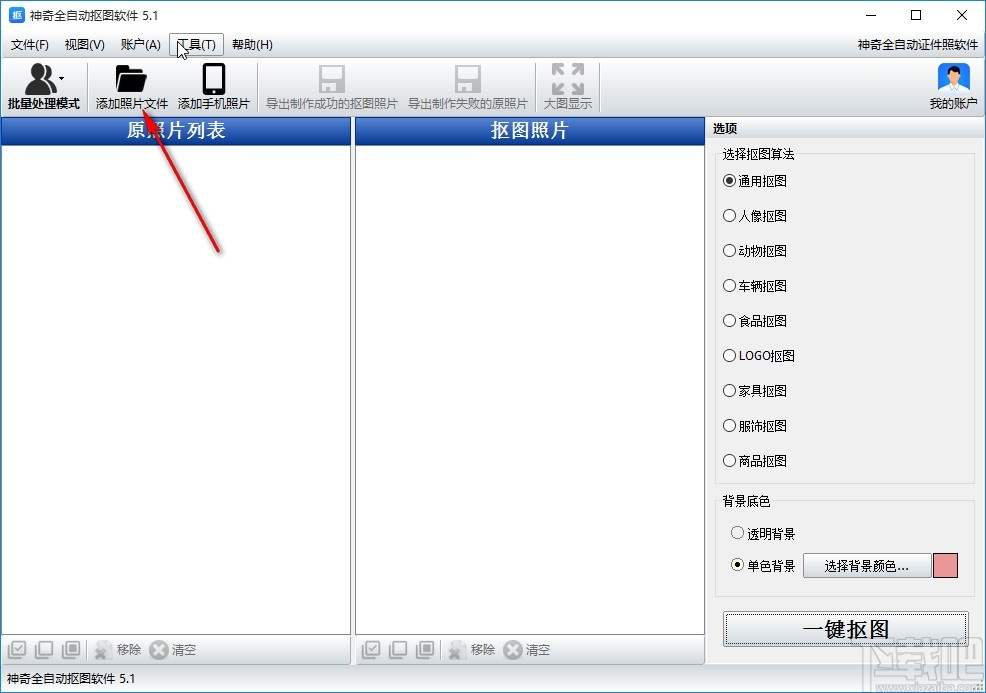
3.点击这个添加照片的按钮之后,打开一个选择照片的界面,我们选择所有想要抠图的图片,按住键盘Ctrl键可以进行多选,全部选择之后点击打开按钮。
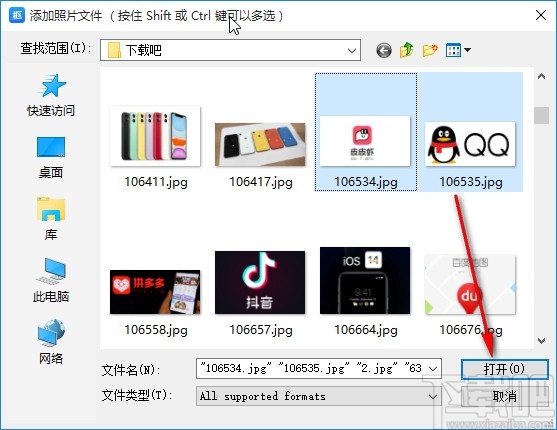
4.点击这个打开按钮之后,下一步在界面的右边可以看到一个选项模块,在其中找到自己想要使用到的抠图算法,也可以使用默认的通用抠图。
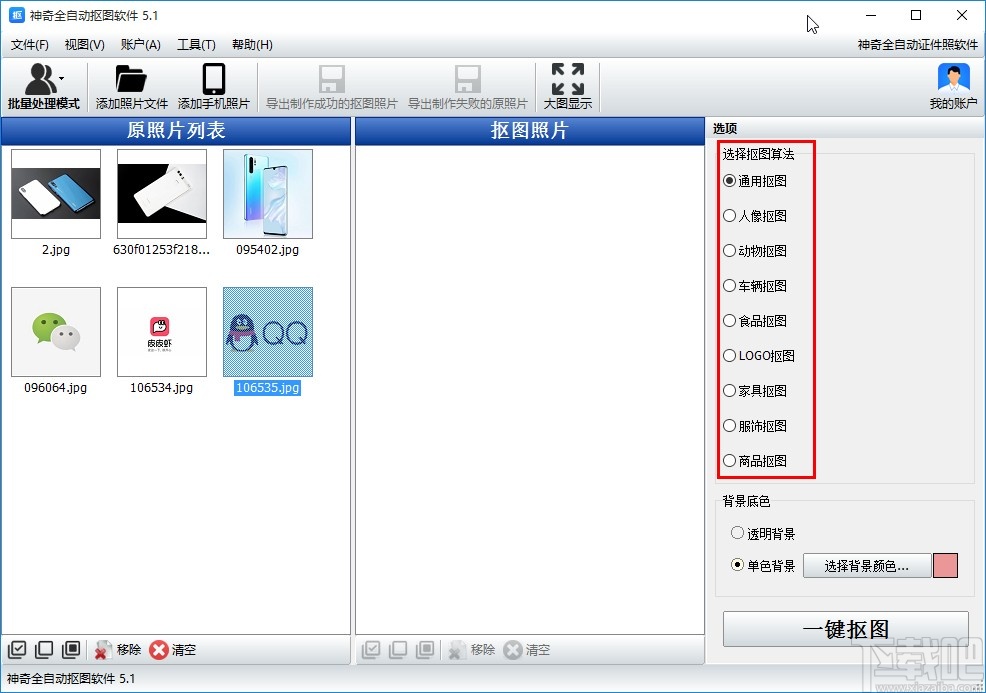
5.选择好想要使用的抠图算法之后,下一步在界面的右下角就可以找到背景底色的设置界面了,点击“选择背景颜色”这个按钮之后,打开选择背景颜色的界面。
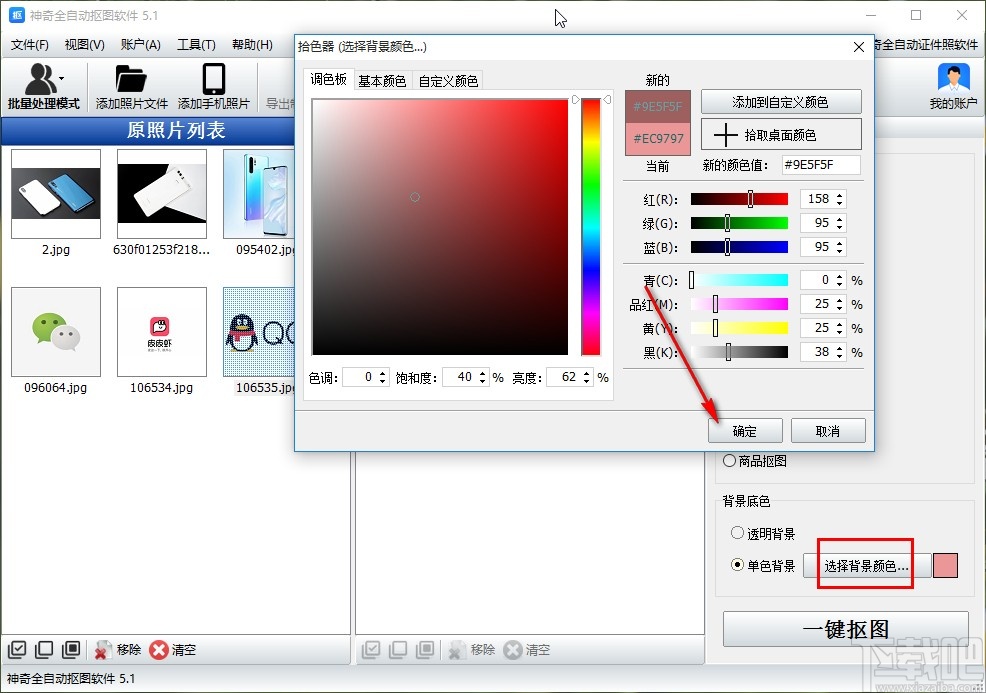
6.根据自己的需求设置好背景颜色之后,在界面的右下角就可以点击一键抠图按钮开始进行抠图操作了。

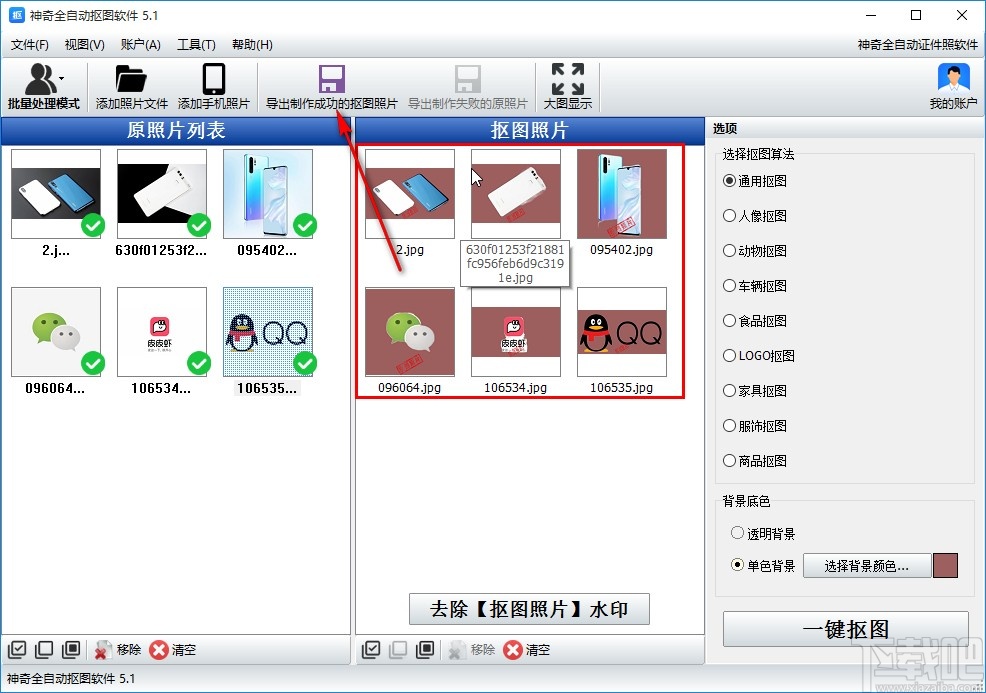
7.开始进行抠图操作之后,我们在界面中就可以看到正在处理照片的进度了,如下图中所示,等到处理完成即可。

8.等到这个功能处理完成之后,我们可以看到抠图之后的照片,点击软件上方的“导出制作成功的抠图照片”这个选项,将抠图的照片导出保存即可。
使用上述教程中的操作方法我们就可以在神奇全自动抠图软件这款软件中进行批量抠图了,还不知道要如何操作的朋友赶紧试一试这个方法吧,希望这篇教程能帮助到大家。
免责声明:
本文《神奇全自动抠图软件批量抠图的方法》版权归原作者所有,内容不代表本站立场!
如本文内容影响到您的合法权益(含文章中内容、图片等),请及时联系本站,我们会及时删除处理。
推荐阅读

qq打开文件默认设置怎么改
qq,为腾讯qq的简称,是一款基于互联网的即时通信软件。修改qq打开文件默认设置的具体操作如下: qq打开文件默认设置怎么改 1、点击手机设置”-应用与权限”-应用管理&rdq...
阅读: 909
微信注销后聊天记录还能恢复吗
如果对聊天记录进行备份或迁移的话,微信注销后聊天记录可以恢复。如果没有对聊天记录进行备份或迁移的话,微信注销后聊天记录无法恢复。以下是注销微信的操作步骤: 微信注销后聊天记录还能恢复吗 1、打开微信A...
阅读: 1050

微信群太多怎么实现分组管理
微信群太多可以使用折叠群的功能进行分组管理,将群设置为折叠群的具体操作步骤如下: 微信群太多怎么实现分组管理 1、打开微信app,点击下方的通讯录,再点击群聊进入群聊界面。 2、进入群聊界面后,选择...
阅读: 989
微信预约挂号怎样切换就诊人
以梧州市中医院公众号为例,在梧州市中医院微信公众号预约挂号切换就诊人的具体操作步骤如下: 微信预约挂号怎样切换就诊人 1、打开微信APP,搜索梧州市中医院公众号”,点击该公众号,再点击发消...
阅读: 907

快手别人怎么关注不了我
如果别人关注不了你的快手账号的话,可能是你开启了隐私用户”,关闭隐私账户”的具体操作方式如下: 快手别人怎么关注不了我 1、打开快手,点击左上角的三条横线”,进入功...
阅读: 948
微信一打就是对方忙是不是设置了
微信一打就是对方忙不是设置了,因为无法设置。打微信电话提示对方忙”有以下两种情况:1、对方在忙线,正在与别人打微信或者视频电话。2、对方不想接听电话,选择挂断。以下是拨打微信语音电话的具体...
阅读: 889
热门文章
1.拉黑了怎么加回来
- 1

- 拉黑了怎么加回来
- 2022-12-28
- 1
2.超话等级怎么快速升
- 2

- 超话等级怎么快速升
- 2022-12-28
- 2
3.支付宝买彩票在网上怎么买
- 3

- 支付宝买彩票在网上怎么买
- 2022-12-31
- 3
4.QQ等待验证是不是拉黑了
- 4
- QQ等待验证是不是拉黑了
- 2022-12-27
- 4
5.360隐私空间里面的照片怎么找回
- 5

- 360隐私空间里面的照片怎么找回
- 2022-12-27
- 5
6.支付宝提现免费额度在哪查询
- 6

- 支付宝提现免费额度在哪查询
- 2022-12-27
- 6
7.个人收款二维码去哪里制作
- 7

- 个人收款二维码去哪里制作
- 2022-12-27
- 7
8.怎么看微信绑定了几个账号
- 8

- 怎么看微信绑定了几个账号
- 2022-12-27
- 8
9.快手聚星怎么开通
- 9

- 快手聚星怎么开通
- 2022-12-27
- 9
10.剪映贴纸怎么跟着遮挡部位走
- 10
- 剪映贴纸怎么跟着遮挡部位走
- 2022-12-27
- 10
最近更新

酷狗音乐中使用蝰蛇音效制作工具的具体操作方法
2024-11-11

win7电脑中出现声音图标不见了的具体解决方法
2024-11-11

车到哪app的详细软件介绍
2024-11-11
小米9se中查看序列号的具体操作方法
2024-11-11

迅雷中使用FTP探测器的详细操作方法
2024-11-11

ppt制作出小荷才露尖尖角动画场景的具体操作步骤
2024-11-11