
PDF Splitter and Merger合并PDF的方法
2023-03-17 11:41:01阅读量:193 字体:大 中 小
PDF Splitter and Merger是一款非常不错的PDF合并分割软件,该软件拥有清爽简单的操作界面,可以帮助用户合并、分割软件,功能十分强大。我们在使用这款软件的过程中,常常会做到合并PDF文件的操作,而且在生活中,我们常常也需要合并PDF文件,因此掌握合并PDF文件的方法是非常重要的。尽管这款软件合并PDF文件的方法很简单,但是仍然有一些新手朋友不会对其操作。那么接下来小编就给大家详细介绍一下PDF Splitter and Merger合并PDF的具体操作方法,有需要的朋友可以看一看。
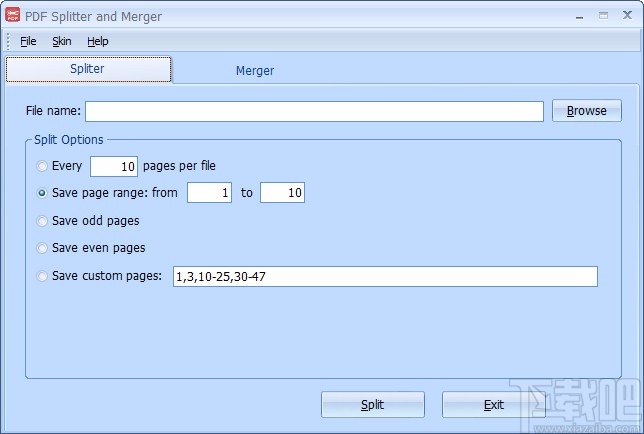
1.首先打开软件,我们在界面顶部找到“Merger”选项,该选项表示合并的意思,点击该选项进入到合并页面。
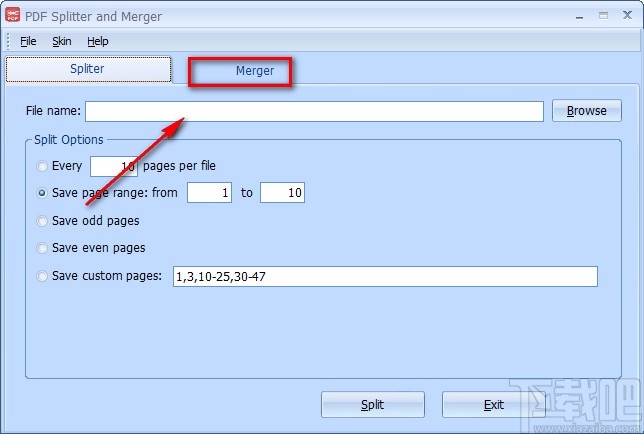
2.接着在合并页面中,我们在页面右侧找到“Add”按钮,点击该按钮就可以进入到文件添加页面。

3.然后在文件添加页面中,我们将需要进行合并操作的PDF文件选中,再点击页面右下角的“打开”按钮即可。

4.将文件添加到软件后,我们选中需要调整顺序的PDF文件,再点击界面右侧的“Up”、“Down”按钮即可调整PDF合并的顺序。
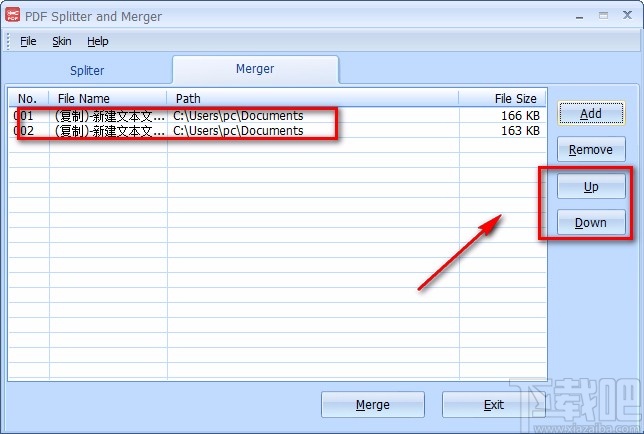
5.接下来在界面底部找到“Merge”按钮,它表示合并的意思,我们点击该按钮就可以切换到文件保存路径选择页面。
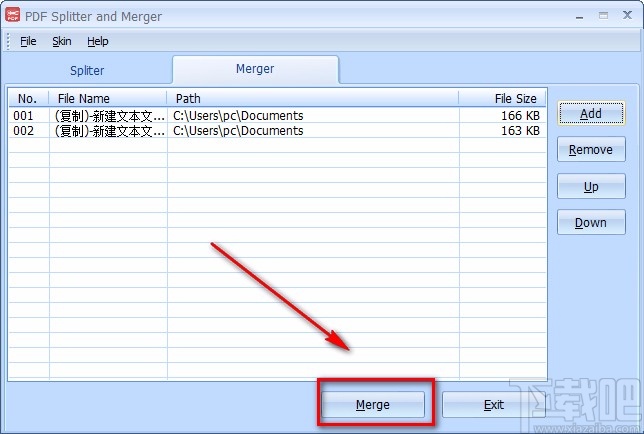
6.随后在文件保存路径选择页面中,我们将文件的保存位置选中,并在界面下方的“文件名”文本框中输入名称,再点击页面右下角的“保存”按钮就可以了。

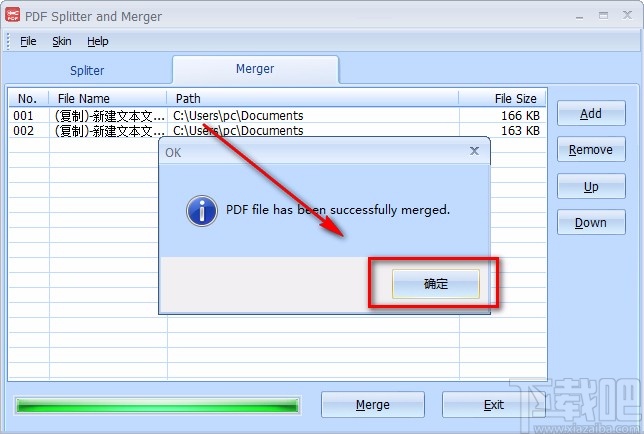
7.完成以上所有步骤后,界面上就会弹出一个文件合并成功的提示窗口,这时候点击窗口右下角的“确定”按钮,即可完成全部的操作步骤。
以上就是小编给大家整理的PDF Splitter and Merger合并PDF的具体操作方法,方法简单易懂,有需要的朋友可以看一看,希望这篇教程对大家有所帮助。
免责声明:
本文《PDF Splitter and Merger合并PDF的方法》版权归原作者所有,内容不代表本站立场!
如本文内容影响到您的合法权益(含文章中内容、图片等),请及时联系本站,我们会及时删除处理。
推荐阅读

新加好友怎么才能分享屏幕
qq聊天中自带有分享屏幕的功能,只要加了好友,直接点击分享屏幕就可以将屏幕分享给对方。具体操作方法如下: 新加好友怎么才能分享屏幕 1.在qq中找到要分享屏幕的好友,点击进入对话界面。 2.点击对话...
阅读: 960

手机锁屏微信语音视频没有提示声音
手机锁屏微信语音视频没有提示声音可能是关闭了,接收语音和视频通话邀请提醒,如果关闭了就不会有提醒,可以通过设置重新开启这个功能,具体操作步骤如下: 手机锁屏微信语音视频没有提示声音 1、打开微信app...
阅读: 985

荣耀60声音小怎么办
如果荣耀60手机的声音比较小的话,可以去系统内进行相应的调整,把手机的声音调大,具体的操作步骤如下: 荣耀60声音小怎么办 1、打开手机的设置,点击声音和振动”按钮,进入声音和振动的设置页...
阅读: 1076
ipad pro怎么录屏
ipad pro设备有录屏的功能,有需要的用户可以去手机的控制中心内打开按键进行录屏,具体的操作步骤如下: ipad pro怎么录屏 1、进入手机的桌面中,从手机屏幕的右上角往下滑,呼出控制中心的界面...
阅读: 1125
苹果平板如何隐藏app软件
苹果平板没有隐藏app软件的功能,但是可以把app下载到资源库中,这样就不会显示在平板的桌面上,操作方法如下: 苹果平板如何隐藏app软件 1、打开平板的设置,点击主屏幕”按钮,进入主屏幕...
阅读: 941

荣耀x30如何升级鸿蒙系统
荣耀x30手机升级鸿蒙系统需要去手机的设置内进行手动点击升级,系统会自动进行检测,具体的操作步骤如下: 荣耀x30如何升级鸿蒙系统 1、打开手机的设置,点击系统和更新”按钮,进入系统设置中...
阅读: 1052
热门文章
1.快手登陆手机号不用了收不到验证码怎么办
- 1

- 快手登陆手机号不用了收不到验证码怎么办
- 2022-12-28
- 1
2.免费更改证件照背景色
- 2

- 免费更改证件照背景色
- 2022-12-28
- 2
3.拼多多退货商家拒收后怎么处理
- 3

- 拼多多退货商家拒收后怎么处理
- 2022-12-27
- 3
4.怎么取消淘宝省钱卡的自动续费
- 4

- 怎么取消淘宝省钱卡的自动续费
- 2022-12-27
- 4
5.微信视频号发表的朋友圈能看到吗
- 5

- 微信视频号发表的朋友圈能看到吗
- 2022-12-27
- 5
6.拼多多商家拒绝退款申请怎么办
- 6

- 拼多多商家拒绝退款申请怎么办
- 2022-12-27
- 6
7.70岁老人没有健康码怎么出行
- 7

- 70岁老人没有健康码怎么出行
- 2022-12-27
- 7
8.怎样开通支付宝花呗收款功能
- 8

- 怎样开通支付宝花呗收款功能
- 2022-12-27
- 8
9.soul引力签怎么自定义编辑
- 9

- soul引力签怎么自定义编辑
- 2022-12-27
- 9
10.微信等待铃声怎么设置
- 10
- 微信等待铃声怎么设置
- 2022-12-27
- 10
最近更新

酷狗音乐中使用蝰蛇音效制作工具的具体操作方法
2024-11-11

win7电脑中出现声音图标不见了的具体解决方法
2024-11-11

车到哪app的详细软件介绍
2024-11-11
小米9se中查看序列号的具体操作方法
2024-11-11

迅雷中使用FTP探测器的详细操作方法
2024-11-11

ppt制作出小荷才露尖尖角动画场景的具体操作步骤
2024-11-11