
ThunderSoft Audio Editor Deluxe录制电脑声音的方法
2023-03-17 11:39:21阅读量:96 字体:大 中 小
ThunderSoft Audio Editor Deluxe是一款音频处理工具集,它给用户提供了各种音频编辑处理工具,包括音频剪切、格式转换、音频合并等。此外,这款软件还具备录制电脑声音的功能。不仅可以设置录音的声源,而且还能对录制的音频格式进行设置,可以帮助用户轻松快速的录制电脑声音,操作起来十分简单。但是有一些朋友刚刚入手这款软件,还不知道怎么对其操作,所以接下来小编就给大家详细介绍一下ThunderSoft Audio Editor Deluxe录制电脑声音的具体操作方法,有需要的朋友可以看一看。
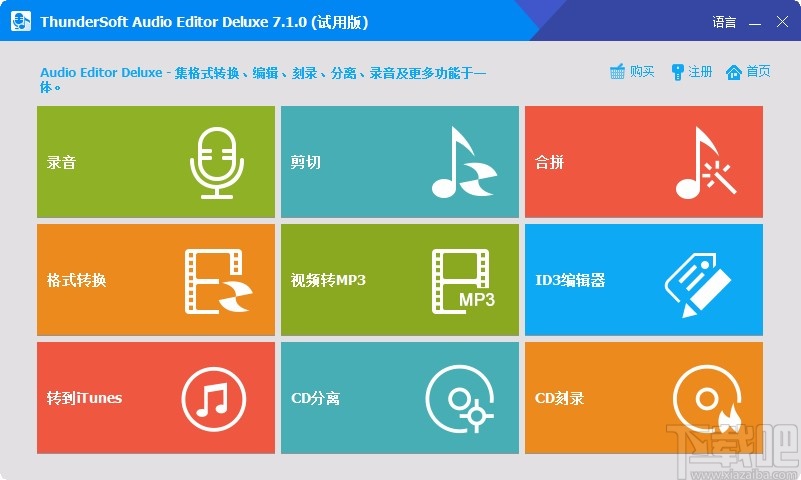
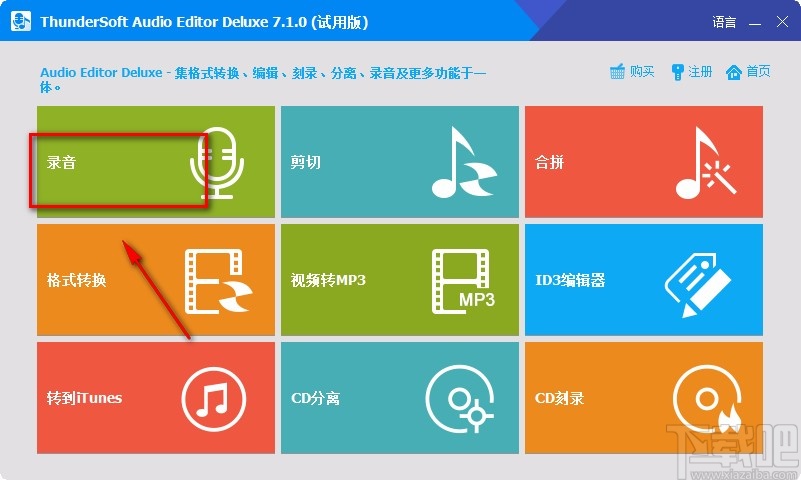
1.首先打开软件,我们在界面左上方找到“录音”选项,点击该选项就可以进入到录音页面。
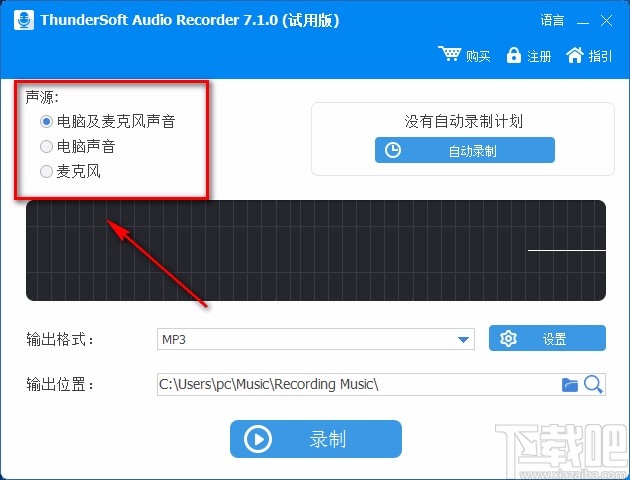
2.接着在录音页面中,我们在页面左上方找到“声源”选项,根据自己的需要在其下方设置录制的声音来源。
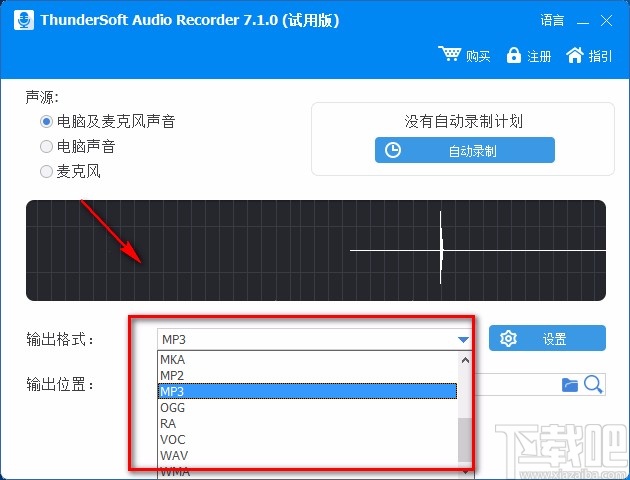
3.然后在界面下方找到“输出格式”选项,我们点击该选项后面的下拉按钮,在下拉框中设置输出格式。
4.在界面下方还能找到“输出位置”选项,我们点击该选项后面的文件夹按钮就可以打开浏览文件夹窗口。
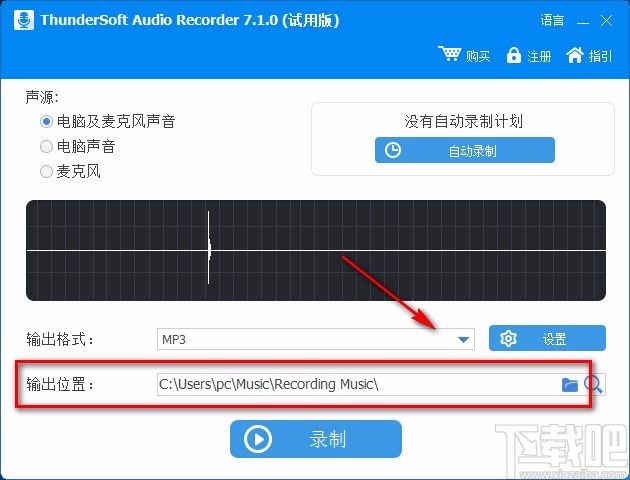
5.接下来在浏览文件夹窗口中,我们将文件的保存文件夹选中,再点击窗口底部的“确定”按钮就可以了。
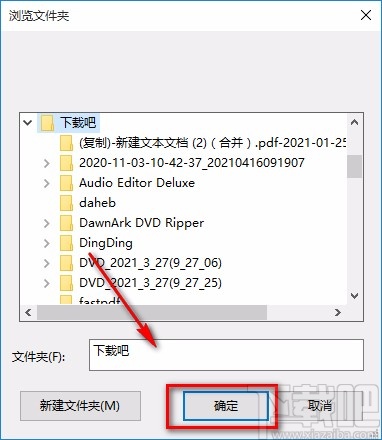
6.随后在界面底部找到“录制”按钮,我们点击这个按钮就可以开始录制电脑声音了,如下图所示。
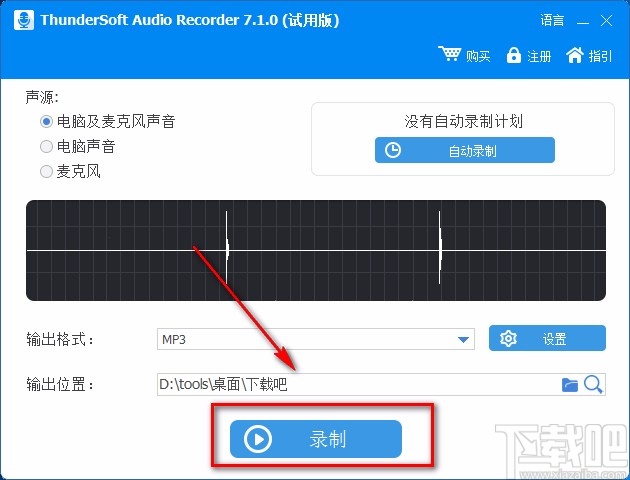
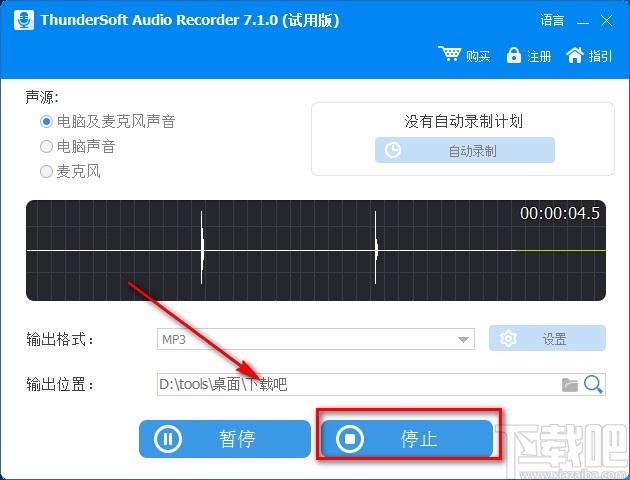
7.声音录制结束后,我们在界面底部找到“停止”按钮,点击该按钮就可以停止录制音频了。
以上就是小编给大家整理的ThunderSoft Audio Editor Deluxe录制电脑声音的具体操作方法,方法简单易懂,有需要的朋友可以看一看,希望这篇教程对大家有所帮助。
免责声明:
本文《ThunderSoft Audio Editor Deluxe录制电脑声音的方法》版权归原作者所有,内容不代表本站立场!
如本文内容影响到您的合法权益(含文章中内容、图片等),请及时联系本站,我们会及时删除处理。
推荐阅读

qq群怎么设置不让群成员加好友
qq群目前还不能设置不让群成员加好友,只能设置不让群里的人发起临时会话减少群员的互动性。设置不让群里的人发起临时会话的具体操作如下: qq群怎么设置不让群成员加好友 1、打开手机QQ软件,找到自己创建...
阅读: 819

朋友圈设置三天可见是对所有人吗
朋友圈三天可见是针对朋友圈的一个设置,针对所有的朋友,朋友圈设置三天可见后,所有朋友只能看到你最近三天的朋友圈。朋友圈设置三天可见的具体操作如下: 朋友圈设置三天可见是对所有人吗 1、打开手机微信ap...
阅读: 829

微信很小的那种表情包怎么做的
平常生活中微信很小的那种表情包可以在微信的小程序里根据自己的喜好进行制作,通过以下步骤制作微信表情包: 微信很小的那种表情包怎么做的 1、打开微信,切换到发现页面,点击小程序”进入小程序页...
阅读: 1487

剪映怎么在中间插视频
想要使用剪映视频中间插入另一个视频,可以把原本视频分割再插入新的视频,通过以下步骤使用剪映在中间插视频: 剪映怎么在中间插视频 1、打开剪映,点击开始创作”进入选择页面。 2、选择一个视...
阅读: 863

qq进群特效怎么关闭
想要关闭qq进群特效,可以在qq群的进群特效相关功能进行关闭,开通超级会员才能享受进群特效,通过以下步骤关闭qq进群特效: qq进群特效怎么关闭 1、打开qq,点击qq群”进入qq群聊天页...
阅读: 806

地摊怎么申请微信商家码
地摊想要申请微信商家收款二维码,可以从微信收款小账本进行相关设置即可申请微信商家收款二维码,通过以下步骤可以申请微信商家收款二维码: 地摊怎么申请微信商家码 1、打开微信,切换到发现页面,点击小程序&...
阅读: 901
热门文章
1.淘宝超过七天退货技巧
- 1

- 淘宝超过七天退货技巧
- 2022-12-28
- 1
2.可话怎么看别人动态
- 2

- 可话怎么看别人动态
- 2022-12-28
- 2
3.快手上的流动文字怎么弄
- 3

- 快手上的流动文字怎么弄
- 2022-12-28
- 3
4.英语趣配音怎么导出视频
- 4

- 英语趣配音怎么导出视频
- 2022-12-28
- 4
5.上传群相册怎么不在群里显示
- 5

- 上传群相册怎么不在群里显示
- 2022-12-28
- 5
6.电子稿怎么弄
- 6

- 电子稿怎么弄
- 2022-12-28
- 6
7.在喜马拉雅上怎么接配音任务
- 7

- 在喜马拉雅上怎么接配音任务
- 2022-12-28
- 7
8.微信删除好友频繁了怎么继续删除
- 8

- 微信删除好友频繁了怎么继续删除
- 2022-12-28
- 8
9.朋友圈动图怎么不动
- 9

- 朋友圈动图怎么不动
- 2022-12-28
- 9
10.拉黑了怎么加回来
- 10

- 拉黑了怎么加回来
- 2022-12-28
- 10
最近更新

酷狗音乐中使用蝰蛇音效制作工具的具体操作方法
2024-11-11

win7电脑中出现声音图标不见了的具体解决方法
2024-11-11

车到哪app的详细软件介绍
2024-11-11

小米9se中查看序列号的具体操作方法
2024-11-11

迅雷中使用FTP探测器的详细操作方法
2024-11-11

ppt制作出小荷才露尖尖角动画场景的具体操作步骤
2024-11-11