
mobox2 专业版怎么用?mobox2使用方法教程
2024-06-24 12:18:31阅读量:39 字体:大 中 小
准备
1、 在使用前,需要在人员管理中增加了帐号
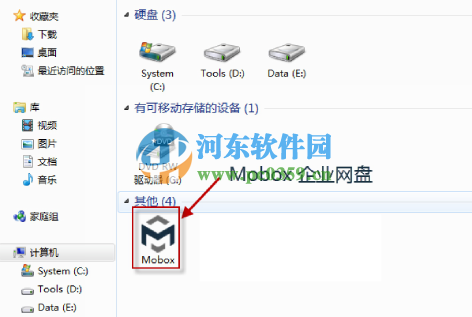
2、 需要本机上安装过 Mobox 客户端
使用 Mobox 企业网盘
登录
弹出登录界面:
注意 :若用户,点击 【记住 密码】,那么在进入系 统后,若不通 过菜单【退出】命令,退出
网盘系统。
则下次双击网盘后,系统不需要登录则直接进入网盘
申请开通网盘
申请后:
等待申请通过后,需要重新登录 Mobox 客户端,才能正式启用。
注意:若当前部门是预先开通网盘的,则用户申请后,网盘自动开启
我的文档
我的文档:对应的就是网盘,每人网盘开通后,就能进入。
新建目录
文件上传
方法 1 、 2 :(通过 Mobox 本身命令)
在 Mobox 窗口中的上传命令进行文件上传
方法 3 :(通过复制粘贴)
先在资源管理器中选择一个或多个文件,进行复制在 Mobox 当前目录下,进行粘贴 (按 CTRL+V 键)
注意:系统只是支持资源管理器文件复制后到 Mobox 网盘内,反向则不可以
方法 4 :(通过拖拽)
先在资源管理器中选择一个或多个文件,直接拖拽到 Mobox 当前目录下
注意:系统只是支持资源管理器文件拖拽到 Mobox 网盘内,反向则不可以
文件下载
方法 1 :(双击打开)
我的文档下面的文件,系统支持双击 直接打开。
双击,打开文件,修改后保存,系统会自动同步更新服务端网盘文件
方法 2 :(通过命令下载)
点击选中文件,右键【下载文件】
目录上传
点击 我需要上传到的目录,右键 【目录上传】
之后选择 一个要上传的目录,进行整个目录上传
目录重命名
点击 我需要改名的目录,右键,【重命名】
文件重命名
点击 我需要改名的文件,右键,【重命名】
目录移动
点击 我需要移动的目录,右键 【移动目录】
移动后:
文件移动
点击 我需要移动的文件,右键 【移动文件】
目录删除
方法 1 :
点击 我需要要删除的文件夹,右键【删除】
方法 2 :
点击 我需要删除的文件夹,按 Del 键 ,进行删除
注意:系统只支持删除空文件夹,若文件夹下面有文件则 无法删除, 并在删除的 时候,系统会提示:
文件删除
方法 1 :
点击 我需要删除的文件,右键 【删除】
方法 2 :
点击 我需要删除的文件,按 Del 键,进行删除
设置标签
标签在 Mobox 网盘中是一个比较重要的新功能,其主要目的是给文件增加除文件名以外的分类方式。也可以作为文件的关键字帮助更好的描述一个文件。一个文件可以有多个标签,我们查询的时候可以选择多个标签组合进行查询。
还有一种理解:目录是纵向的文件分类,而标签是跨目录的横向分类
点击 我需要添加标签的文件,右键【标签】
设置标签:
可以设置多个标签:
标签视图查询
查询标签可以多选:
查询条件清空:
文件共享
用户可以将自己上传到网盘空间的文件共享给别的同事,共享可以有时间限制点击 我需要共享的文件,右键 【标签】
选择需要共享给哪些人:
确定后就能完成文件共享
文件同步
文件同步是网盘重要的功能,主要解决客户端网盘数据与服务端网盘数据保持一致的问题。最常用的场景是,我们平时在 a 主机上使用,并将文件存储到了网盘。而回家后用 b 主机,这个时候需要用到网盘的数据,那么我们就可以在 b 机器上进行网盘同步,将 b 机器的网盘数据与服务端的网盘数据保持一致。
网盘同步,有 3 个命令
z 上传覆盖服务端
将本地网盘数据上传覆盖服务端网盘数据
z 下载覆盖本地
将网盘数据(只包含目录及文件列表)下载到本地,并删除本地原先已有的网盘数据。(网盘的文件,需要双击或下载文件后本地才会有)
z 下载更新本地(默认同步命令)
将网盘数据(只包含目录及文件列表)下载到本地,只是覆盖差异到本地原先已有的网盘数据。(网盘的文件,需要双击或下载文件后本地才会有)
协同区
共享给别人的文件
用户可以查看,目前已经共享给别人的文件
别人共享给我的文件
部门及公司文档
部门及公司文档这 2 个区是比较重要的,因其所存储的文件所有权归企业所有。所以,我们需要给部门及公司文档设置相关的访问权限。
区域划分
部门文档区 :只有你是这个部门的成员,才有可能让你进入的文件存放区。
举例,我们给财务部 设置其部门的文件柜,那么别的部门人,是没有可能能看到的。而财务部内部成员是否能看到或进入这个文件柜,则还需要看我们的权限设置
公司文档区 :只有你是这个公司的员工,才有可能让你进入的文件存放区。
举例,我们给杭州分公司 设置其公司的文件柜,那么别的公司人,是没有可能能看到这个文件柜。而杭州分公司的内部员工是否能看到或进入这个文件柜,则还需要看我们的权限设
置
权限解释
1、目录可见可见:被设置的“目录”是可以在该员工系统中显示出来
不可见:被设置的“目录”在该员工系统中根本不显示
2、目录展开展开:当前“目录”员工看到后,可以展开,看到目录内的文件及目录
不展开:当前“目录”员工看到后,无法看到目录内的文件及目录
3、文件上传有上传权限:员工可以向当前“目录”上传文件
进入,有上传文件权限的目录 (方法 1,2)
方法 3 ,可以在有权限的目录上,通过 右键【粘贴】 进行上传方法 4 ,可以在有权限的目录上,通过 Ctrl+V 键,进行上传
4、文件下载有下载权限:员工可以下载当前“目录”中已经上传的文件
点击选中文件,右键【下载】
5、文件编辑有编辑权限:可以在当前目录删除或覆盖,自己上传过的文件
没有编辑权限:已经上传的文件自己不能覆盖或者删除
点击选中文件,右键【删除】
覆盖 ,可以通过重新上传文件或者粘贴同名文件来进行
5、目录管理员目录管理员权限:员工可以在被设置为目录管理员的目录内进行如下操作:1) 创建目录
2) 设置目录权限
3) 上传文件
4) 下载文件
5) 删除文件
6) 覆盖文件
查看网盘使用情况
点击后 (能查看目前网盘总空间及已经用的空间)
修改密码
关闭 / 重新登录 / 退出
1 、关闭窗口
关闭窗口:将 mobox 当前界面关闭掉,但没有真正退出系统。若我们在登录的时候,是记住密码的。
那么我们,重新双击 mobox 网盘,系统会自动进入上次登录过用户的网盘。而不会重新进行密码输入。这个机器若是就自己一个人在使用可以考虑,采用记住密码。之后通过关闭的方式。这样使用会方便一些。
2 、重新登录
重新登录:系统会重新弹出登录窗口,一般可以用于用户切换
3 、退出
彻底退出当前 m obox 网盘
免责声明:
本文《mobox2 专业版怎么用?mobox2使用方法教程》版权归原作者所有,内容不代表本站立场!
如本文内容影响到您的合法权益(含文章中内容、图片等),请及时联系本站,我们会及时删除处理。
推荐阅读
倒数日怎么删除不用的事件
倒数日是一款倒计时软件,添加的事件可以进行删除,进入事件编辑即可删除。具体操作方法如下: 倒数日怎么删除不用的事件 1、打开手机倒数日app,点击需要删除的事件,进入事件页面。 2、点击右上角笔的标...
阅读: 832

怎么关闭零钱通
零钱通是微信中的一个理财产品,如果需要关闭,在零钱通的设置中直接关闭即可。具体操作方法如下: 怎么关闭零钱通 1、打开手机微信app,点击我”。 2、点击服务”。 3、点击...
阅读: 859

qq听歌状态怎么显示听的歌
qq听歌状态可以显示正在QQ音乐听的歌,设置听歌状态后进入QQ音乐听歌即可。具体操作方法如下: qq听歌状态怎么显示听的歌 1、打开手机QQ软件,点击头像上的状态,进入状态设置。 2、找到并点击听歌...
阅读: 934

qq相册怎么转移到另一个qq
qq相册要转移到另一个qq,可以借助转载功能进行转移,使用QQ进入另一个QQ的相册即可进行转载。具体操作方法如下: qq相册怎么转移到另一个qq 1、打开手机QQ软件,点击联系人”,再点击...
阅读: 878

花呗账单日怎么修改
花呗的账单日可以通过修改还款时间来修改,修改花呗的还款时间后,出账单的日子也会改变,通过设置修改花呗的账单日的具体操作步骤如下: 花呗账单日怎么修改 1、打开支付宝app,先点击下方的我的&rdquo...
阅读: 912

抖音怎么0.5倍速播放
抖音视频播放有四种倍速选择,要设置0.5倍播放,在视频播放中即可直接设置。具体操作方法如下: 抖音怎么0.5倍速播放 1、打开手机抖音app,进入视频播放,长按视频,进入播放设置页面。 2、点击倍速...
阅读: 948
热门文章
1.天眼查询个人信息怎么查
- 1

- 天眼查询个人信息怎么查
- 2022-12-28
- 1
2.快手登陆手机号不用了收不到验证码怎么办
- 2

- 快手登陆手机号不用了收不到验证码怎么办
- 2022-12-28
- 2
3.免费更改证件照背景色
- 3

- 免费更改证件照背景色
- 2022-12-28
- 3
4.拼多多退货商家拒收后怎么处理
- 4

- 拼多多退货商家拒收后怎么处理
- 2022-12-27
- 4
5.怎么取消淘宝省钱卡的自动续费
- 5

- 怎么取消淘宝省钱卡的自动续费
- 2022-12-27
- 5
6.微信视频号发表的朋友圈能看到吗
- 6

- 微信视频号发表的朋友圈能看到吗
- 2022-12-27
- 6
7.拼多多商家拒绝退款申请怎么办
- 7

- 拼多多商家拒绝退款申请怎么办
- 2022-12-27
- 7
8.70岁老人没有健康码怎么出行
- 8

- 70岁老人没有健康码怎么出行
- 2022-12-27
- 8
9.怎样开通支付宝花呗收款功能
- 9

- 怎样开通支付宝花呗收款功能
- 2022-12-27
- 9
10.soul引力签怎么自定义编辑
- 10

- soul引力签怎么自定义编辑
- 2022-12-27
- 10
最近更新

酷狗音乐中使用蝰蛇音效制作工具的具体操作方法
2024-11-11

win7电脑中出现声音图标不见了的具体解决方法
2024-11-11

车到哪app的详细软件介绍
2024-11-11

小米9se中查看序列号的具体操作方法
2024-11-11

迅雷中使用FTP探测器的详细操作方法
2024-11-11

ppt制作出小荷才露尖尖角动画场景的具体操作步骤
2024-11-11