
Win7系统打开IE提示堆栈满溢怎么办?多种解决方案分享
2024-06-24 11:20:51阅读量:37 字体:大 中 小
现象:Win7系统下打开IE浏览器的时候提示“堆栈溢出,位置:第1行”。
故障分析:这种情况一般是IE在往内存中加载数据,数据在内存堆栈中溢出导致的。
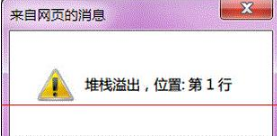
Win7系统打开IE提示“堆栈满溢”的多种解决方案:
方案一:清除IE缓存
1、打开IE浏览器→点击【工具】→ 【Internet 选项】→【删除】;
2、勾选所有选项→点击【确定】→ 在确认窗口中点击【确定】。
备注:如使用其他浏览器,请用类似方法清除浏览器缓存。
方案二:注册IE组件
1、同时按下WIN+R键,在运行框中输入"cmd"→按键盘enter(回车)键;
2、在弹出的黑色窗口中,按顺序输入以下内容,按键盘enter(回车)键,再逐一完成以下全部部件注册:
regsvr32 atl.dll
regsvr32 shdocvw.dll
regsvr32 urlmon.dll
regsvr32 browseui.dll
regsvr32 oleaut32.dll
regsvr32 shell32.dll
regsvr32 jscript.dll
regsvr32 vbscript.dll
regsvr32 mshtmled.dll
regsvr32 CLBCATQ.DLL
regsvr32 cscui.dll
regsvr32 MLANG.dll
regsvr32 stobject.dll
regsvr32 WINHTTP.dll
regsvr32 msxml3.dll
regsvr32 query.dll
regsvr32 jscript9.dll
regsvr32 hlink.dll
方案三:调低cookie隐私等级
1、打开IE浏览器 → 点击【工具】→【Internet 选项】;
2、点击【隐私】→将【选择Internet 区域设置】调为【中】→点击【确定】。
方案四:修复注册表
1、同时按下WIN+R键→在运行框中输入"regedit"→按键盘enter键;
2、 定位到HKEY_ROOTIE.HTTPshell ,双击打开右侧【(默认)】将默认值设置为空→点击【确定】。
温馨提示:修改注册表有风险,请提前备份数据并在专业人士指导下慎重操作。
3、根据前2个步骤,依次设置如下注册表项
3.1、设置HKEY_CLASSES_ROOTIE.HTTPshellopencommand 默认值为""C:Program FilesInternet Exploreriexplore.exe" -nohome " (64位系统则,设置为"%ProgramFiles(x86)%Internet Exploreriexplore.exe -nohome")(不包括最外层的双引号) 类型为REG_SZ
3.2、设置HKEY_CLASSES_ROOTIE.HTTPshellopenddeexec 默认值为""%1",,-1,0,,,, "(不包括最外层的双引号) 类型为REG_EXPAND_SZ
3.3、设置HKEY_CLASSES_ROOTIE.HTTPshellopenddeexecApplication 默认值为"IExplore " (不包括最外层的双引号) 类型为REG_SZ
3.4、设置HKEY_CLASSES_ROOTIE.HTTPshellopenddeexecTopic 默认值为"WWW_OpenURL" (不包括最外层的双引号) 类型为REG_SZ
3.5、设置HKEY_CLASSES_ROOThttpshellopencommand 默认值为"%programFile%internet exploreriexplore.exe -nohome"(64位系统则,设置为"%ProgramFiles(x86)%Internet Exploreriexplore.exe -nohome")(不包括最外层的双引号) 类型为REG_SZ
3.6、 设置HKEY_CLASSES_ROOThttpshellopenddeexec 默认值为""%1",,-1,0,,,, "(不包括最外层的双引号) 类型为REG_EXPAND_SZ
3.7、设置HKEY_CLASSES_ROOThttpshellopenddeexecApplication 默认值为"IExplore " (不包括最外层的双引号) 类型为REG_SZ
3.8、设置HKEY_CLASSES_ROOThttpshellopenddeexecTopic 默认值为"WWW_OpenURL" (不包括最外层的双引号) 类型为REG_SZ
方案五:关闭GPU加速(适用于IE9以上版本)
1、打开IE浏览器 → 点击【工具】→【Internet 选项】;
2、点击【高级】→勾选【使用软件呈现而不使用GPU呈现*】→点击【确定】。
3、如果以上诉步骤未能生效,再进入后续步骤。
方案六:重置IE
备注:如果您使用网络代理或者对浏览器有特殊设置,请保存设置后再进行操作
1、打开IE浏览器 → 点击【工具】→【Internet 选项】;
2、点击【高级】→点击【重置】→勾选【删除个性化设置】→点击【确定】→【确定】。
方案七:使用第三方软件修复IE浏览器,如腾讯电脑管家
1. 打开【腾讯电脑管家】---选择【工具箱】---点击【电脑诊所】;
2、在【上网异常】中点击【IE报错】---把鼠标移到【IE浏览器出错崩溃】---点击【立即修复】。
方案八:安装其他浏览器
如果上面的方法都无法解决问题而又不想太麻烦,可以安装其他浏览器(如:Google Chrome等),并把该浏览器设置为默认浏览器即可。
以上就是对Win7系统打开IE提示“堆栈满溢”的多种解决方案的介绍,有同样问题的朋友可以动手尝试下。
免责声明:
本文《Win7系统打开IE提示堆栈满溢怎么办?多种解决方案分享》版权归原作者所有,内容不代表本站立场!
如本文内容影响到您的合法权益(含文章中内容、图片等),请及时联系本站,我们会及时删除处理。
推荐阅读

微信接龙管家小程序怎么用
接龙管家小程序,解决了微信/QQ群消息刷屏、无统计、无反馈、无留存的痛点。以下是如何使用微信接龙管家小程序的操作方法: 微信接龙管家小程序怎么用 1、打开微信app,点击搜索按钮,搜索接龙小程序&rd...
阅读: 865

vivo手机查定位找手机
vivo手机系统有查定位找手机的功能,可以利用vivo公司的云服务功能来进行查定位找手机,操作步骤如下: vivo手机查定位找手机 1、打开手机的设置,点击首行的个人头像,进入账号中心页面中。 2、...
阅读: 881

ipad一直语音播报触屏滑不了
ipad一直语音播报触屏滑不了是因为ipad开启了旁白的功能,需要去设置内把该功能进行关闭,操作步骤如下: ipad一直语音播报触屏滑不了 1、打开ipad的设置,点击辅助功能”按钮,进入...
阅读: 938

苹果下载记录永久删除
苹果手机的下载记录是不能删除的,但是可以设置隐藏起来不显示在已购项目中,操作方法如下: 苹果下载记录永久删除 1、打开手机的App Store,点击右上角的苹果id头像,进入账户的页面。 2、点击已...
阅读: 896

vivos12分屏模式怎么开启
vivos12手机的系统自带有分屏的功能,有需要的用户可以开启手机的分屏模式,具体的操作步骤如下: vivos12分屏模式怎么开启 1、打开手机,用手指从手机屏幕的底部向上滑动,这一过程中手指不要松开...
阅读: 965

苹果睡眠起床闹钟删不掉
苹果手机系统有一个睡眠起床闹钟的功能,这个闹钟是无法删除的,但是可以进行关闭,操作步骤如下: 苹果睡眠起床闹钟删不掉 1、打开手机的时钟app,进入下方的闹钟”界面。 2、点击起床闹钟的...
阅读: 796
热门文章
1.在喜马拉雅上怎么接配音任务
- 1

- 在喜马拉雅上怎么接配音任务
- 2022-12-28
- 1
2.微信删除好友频繁了怎么继续删除
- 2

- 微信删除好友频繁了怎么继续删除
- 2022-12-28
- 2
3.朋友圈动图怎么不动
- 3

- 朋友圈动图怎么不动
- 2022-12-28
- 3
4.拉黑了怎么加回来
- 4

- 拉黑了怎么加回来
- 2022-12-28
- 4
5.超话等级怎么快速升
- 5

- 超话等级怎么快速升
- 2022-12-28
- 5
6.支付宝买彩票在网上怎么买
- 6

- 支付宝买彩票在网上怎么买
- 2022-12-31
- 6
7.QQ等待验证是不是拉黑了
- 7

- QQ等待验证是不是拉黑了
- 2022-12-27
- 7
8.360隐私空间里面的照片怎么找回
- 8

- 360隐私空间里面的照片怎么找回
- 2022-12-27
- 8
9.支付宝提现免费额度在哪查询
- 9

- 支付宝提现免费额度在哪查询
- 2022-12-27
- 9
10.个人收款二维码去哪里制作
- 10

- 个人收款二维码去哪里制作
- 2022-12-27
- 10
最近更新

酷狗音乐中使用蝰蛇音效制作工具的具体操作方法
2024-11-11

win7电脑中出现声音图标不见了的具体解决方法
2024-11-11

车到哪app的详细软件介绍
2024-11-11

小米9se中查看序列号的具体操作方法
2024-11-11

迅雷中使用FTP探测器的详细操作方法
2024-11-11

ppt制作出小荷才露尖尖角动画场景的具体操作步骤
2024-11-11