
永久或者暂时禁用Windows Defender有什么办法?永久或者暂时禁用技巧分享
2024-06-24 10:52:45阅读量:35 字体:大 中 小
微软已经成功地使Windows 10成为当今最安全的操作系统之一。这样做的怪,除其他外,拥有的Windows Defender,Windows系统上的防病毒标准,使许多威胁和最知名的网络病毒。然而,这并不总是我们最好的朋友,特别是如果你想安装来历不明的应用程序或者要安装一个备用防病毒(你可以在本文中找到一些免费的)。这就是为什么今天我们将教你如何永久和暂时禁用Windows 10中的Windows Defender。
在继续本指南之前,我们必须澄清下面描述的大多数过程都兼容Windows 10和Windows 8和7。
在Windows 10上暂时禁止窗口防御
我们要安装从Internet下载的某个程序,我们会看到类似于“检测到病毒”的警告。此文件已被隔离。在这些情况下,最好暂时禁用Windows Defender以安装相关程序或游戏。
要做到这一点,我们要做的第一件事情就是点击开始按钮,在设置齿轮再次点击,右上方的关闭按钮(也可以把设置在搜索框中)。
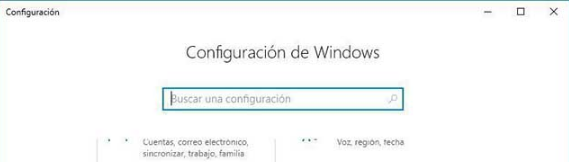
接下来,我们将查找更新和安全性部分,接下来我们将介绍Windows的安全性部分。
下一步将是单击Open Windows Defender Security Center按钮。
最后,我们要做的唯一事情是点击我们看到的病毒防护和威胁的第一个选项。 稍后我们将看到防病毒和防威胁配置的新部分,我们必须单击该部分。
要暂时禁用Windows Defender,我们将取消选中保护实时显示的选项。我们也可以停用显示的其余部分,尽管这不是绝对必要的
在Windows上移除并禁用Windows Defender 10
我们是否要永久删除Windows Defender?然后我们将不得不诉诸Windows注册表,这将帮助我们完全删除Windows Defender。
继续消除它的第一步是停用我们在上一步的部分中找到的所有服务:实时保护,帐户保护,防火墙和网络保护等。当我们停用所有部分(我们建议不要停用防火墙)时,我们可以从Windows注册表中停用Windows Defender。
从Windows注册表中删除Windows防御
为此,我们将通过按Windows + R键并在搜索框中写入regedit来打开上述注册表。注册出现后,我们必须访问以下路线:
• Hkey_LOCAL_MACHINESOFTWAREPoliciesMicrosoftWindows Defender
找到有问题的路线后,我们要做的就是单击鼠标右键,点击New并创建一个新的DWORD值(32位)。
为了这个值,我们必须给它命名为DisableAntiSpyware和值1.在此之后,我们将点击Accept并自动保存。 我们现在可以关闭注册表,虽然我们必须打开一个新的Windows服务,称为gpedit。
要访问此服务,我们将不得不再次使用Windows + R键,但这次输入的是gpedit.msc的名称。当我们将有问题的服务窗口时,我们将寻找以下路线:
计算机配置/管理模板/ Windows组件/ Windows Defender Antivirus
最后,当我们进入Windows Defender Antivirus时,我们将双击它,我们将撤销向我们显示的策略。
删除Windows Defender ALERT NOTIFICATIONS
此时,在我们的计算机上禁用所有类型的保护后,我们可能会看到各种Windows Defender警报通知。在Windows 10,8和7中取消激活它们非常简单。
在这种情况下,我们只需要转到控制面板(我们可以通过将名称放在“开始”栏中来搜索它)并访问“系统和安全性”部分。接下来,我们将按下安全和维护,并自动显示防火墙和Windows Defender的通知配置。
要停止接收这些通知,我们将为您提供停用有关防病毒保护的消息以及防火墙中相同选项的选项。
免责声明:
本文《永久或者暂时禁用Windows Defender有什么办法?永久或者暂时禁用技巧分享》版权归原作者所有,内容不代表本站立场!
如本文内容影响到您的合法权益(含文章中内容、图片等),请及时联系本站,我们会及时删除处理。
推荐阅读

快手怎么买热门
上了快手热门的视频可以推送给更多的用户,让视频得到更高的热度,在快手买热门的具体操作方式如下: 快手怎么买热门 1、打开快手,点击左上角的三条横线”,进入功能栏”界面。 2...
阅读: 880

微信闭关中是什么状态
微信闭关中是不与外界往来的状态。微信状态显示闭关,可能是因为最近比较忙,又或者是碰到烦心的事情,有一种自我封闭的含义。以下是设置微信状态的操作方法: 微信闭关中是什么状态 1、打开微信,点击我&rdq...
阅读: 871

qq打开文件默认设置怎么改
qq,为腾讯qq的简称,是一款基于互联网的即时通信软件。修改qq打开文件默认设置的具体操作如下: qq打开文件默认设置怎么改 1、点击手机设置”-应用与权限”-应用管理&rdq...
阅读: 839

微信注销后聊天记录还能恢复吗
如果对聊天记录进行备份或迁移的话,微信注销后聊天记录可以恢复。如果没有对聊天记录进行备份或迁移的话,微信注销后聊天记录无法恢复。以下是注销微信的操作步骤: 微信注销后聊天记录还能恢复吗 1、打开微信A...
阅读: 949

微信群太多怎么实现分组管理
微信群太多可以使用折叠群的功能进行分组管理,将群设置为折叠群的具体操作步骤如下: 微信群太多怎么实现分组管理 1、打开微信app,点击下方的通讯录,再点击群聊进入群聊界面。 2、进入群聊界面后,选择...
阅读: 898

微信预约挂号怎样切换就诊人
以梧州市中医院公众号为例,在梧州市中医院微信公众号预约挂号切换就诊人的具体操作步骤如下: 微信预约挂号怎样切换就诊人 1、打开微信APP,搜索梧州市中医院公众号”,点击该公众号,再点击发消...
阅读: 845
热门文章
1.快手怎么看不到动态消息私信
- 1

- 快手怎么看不到动态消息私信
- 2022-12-28
- 1
2.天眼查询个人信息怎么查
- 2

- 天眼查询个人信息怎么查
- 2022-12-28
- 2
3.快手登陆手机号不用了收不到验证码怎么办
- 3

- 快手登陆手机号不用了收不到验证码怎么办
- 2022-12-28
- 3
4.免费更改证件照背景色
- 4

- 免费更改证件照背景色
- 2022-12-28
- 4
5.拼多多退货商家拒收后怎么处理
- 5

- 拼多多退货商家拒收后怎么处理
- 2022-12-27
- 5
6.怎么取消淘宝省钱卡的自动续费
- 6

- 怎么取消淘宝省钱卡的自动续费
- 2022-12-27
- 6
7.微信视频号发表的朋友圈能看到吗
- 7

- 微信视频号发表的朋友圈能看到吗
- 2022-12-27
- 7
8.拼多多商家拒绝退款申请怎么办
- 8

- 拼多多商家拒绝退款申请怎么办
- 2022-12-27
- 8
9.70岁老人没有健康码怎么出行
- 9

- 70岁老人没有健康码怎么出行
- 2022-12-27
- 9
10.怎样开通支付宝花呗收款功能
- 10

- 怎样开通支付宝花呗收款功能
- 2022-12-27
- 10
最近更新

酷狗音乐中使用蝰蛇音效制作工具的具体操作方法
2024-11-11

win7电脑中出现声音图标不见了的具体解决方法
2024-11-11

车到哪app的详细软件介绍
2024-11-11

小米9se中查看序列号的具体操作方法
2024-11-11

迅雷中使用FTP探测器的详细操作方法
2024-11-11

ppt制作出小荷才露尖尖角动画场景的具体操作步骤
2024-11-11