
如何提升IE8浏览器使用体验?提升IE8浏览器使用体验的是个小技巧分享
2024-06-24 09:45:36阅读量:43 字体:大 中 小
很多小伙伴们都不清楚如何提升IE8浏览器使用体验,接下来小编带来提升IE8浏览器使用体验的是个小技巧分享,希望可以帮助到大家。
一、将IE8设为默认浏览器
如果你的系统中安装了诸如Firefox、Netscape、IE等两种以上的浏览器,各浏览器为了使自己能够运行往往要争夺将自己设置为默认浏览器。往往第三方的浏览器软件在安装后就会将自己设置为默认浏览器,那如何使IE8为默认的浏览器呢?
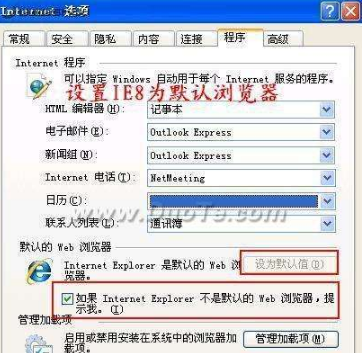
运行IE8,点击其工具栏中的“工具”选项,选择“Internet选项”,接着在窗口的上部点击“程序”选项卡在“默认的Web浏览器”下点击“设为默认值”即。另外,我们还可以勾选“如果Internet Explorer不是默认的Web浏览器,提示我”,这样当IE8启动时如果当前的默认浏览器不是IE8时就会弹出对话框,我们就可以非常快捷地将其设置为默认浏览器。设置完成后,点击“确定”保存更改。 (图1)
二、添加删除IE8工具栏
IE8默认情况下工具栏中的工具按钮非常有限,操作起来有些不便,我们可以根据自己的需要进行添加定制,将自己经常使用的工具按钮添加到工具栏中以提供工作效率。
运行IE8,点击其工具栏中的“工具”选项,再点击“工具栏”,也可以直接在工具栏上点击右键,进入“工具栏”选项列表,选择其中的“自定义”。最后在“自定义工具栏”对话框中可以根据自己的需要添加或者删除相应的工具。设置完成后选择工具栏列表中的“锁定工具栏”选项,这样当我们每次使用IE8时,就会固定显示已经选择好的工具栏。(图2)
三、添加删除IE8加载项
所谓的加载项就是就是IE插件,传统的插件都是为用户提供方便,为IE增加新的功能,但是有很多插件出于商业目的,修改IE配置甚至添加间谍软件等。因此对于IE8的加载项我们可以根据需要进行添加或者删除。
如果想要添加或删除加载项,请点击“工具”选项,从下拉菜单中选择“管理加载项”,在此菜单中,我们可以查看和管理已经安装到浏览器中的不同类型的加载项列表。如果想要添加更多加载项,点击窗口底部的 “查找更多加载项”选项。如果想要删除加载项,选择并高亮显示您希望删除的加载项,点击“删除”按钮;如果你希望保留但禁用该加载项,可点击“禁用”按钮。(图3)
四、为IE8添加更多的加速器
IE加速器其实就是实时网络优化加速工具,可使IE在网上冲浪和下载文件的速度得到较大的提升。与以往修改注册表参数达到优化目的的软件不同的是,加速器通过监视IE浏览器的状态,智能将下一个或多个最可能的页面的部分或全部装入自己的缓冲,起到了一个实时加速的作用。
如果想要添加更多加速器,在加速器的弹出菜单中选择“更多加速器”,接着选择“查找更多加速器”,查看并添加可用的加速器。随着IE8的开发进程为其定制加速器越来越多,点击“查找更多加速器”选项,可以找到更多更新的加速器。 (图4)
五、访问记录
IE8在个人隐私方面做了很多改进,我们可以根据需要对“浏览历史”、“临时文件”、“Cookie”等进行设置以达到安全上网。
1. 保存访问信息。IE8可以保存用户访问站点的诸如cookies和临时Internet文件等信息,需要做的只是将该站点添加到“收藏夹”中即可。这样IE8会记住用户的偏好,在下次浏览时更快地内容。此项增加的功能有助于保护我们的重要信息,同时确保信任的站点正常发挥作用和易于使用。
2.查看访问记录。在IE8中我们可以查看用户对网站的访问记录,要启动访问记录功能需要将该网站添加到收藏夹”中。点击“收藏夹”右侧的按钮可以快速地将某个网站添加进来,这样IE8会记录我们对于该网站的访问记录。要查看历史记录,选择“整理收藏夹”在打开的窗口中中选择要查看访问记录的网站,在下面会显示诸如“已访问次数”、“上次访问时间”等信息。(图5)
3.清除访问记录。在浏览网页后,想要清除历史记录,点击工具栏的“工具”按钮,选择“Internet选项”,点击浏览历史记录中下的“删除”按钮即可。当然,我们也可以在选项列表中,根据自己的需要进行选择,勾选需要删除的选项然后点击“删除”即可。(图6)
六、启用隐私浏览
IE8的隐私浏览功能打开一个新的不会记录任何信息的浏览器,不会记录任何搜索或网页访问的痕迹,这非常适合在公共场合中安全浏览网页的需求。具体操作方法是:运行IE8打开 “新建选项卡”并在页面菜单中选择“InPrivate Browsing”即可。也可以打开新的页面,从工具栏的“安全”按钮中选择选择“InPrivate Browsing”。如果想要结束隐私浏览,只要关闭该浏览器窗口即可。(图7)
七、开发工具
IE8不仅仅增加了源剪辑、活动等面向终端用户的新功能,同时为开发者提供了一个相当不错的开发人员工具,并且针对IE7的部分功能进行了改进与更新,包括安全性筛选滤器和新版的加载项管理器。在IE8界面点击工具栏最右侧的鼠标指针按钮,或者直接按下“Alt+Y”快捷键,就能打开微软内置的开发人员工具。(图8)
这个工具类似于FireFox的开发插件Firebug,Web开发者不但可以方便地调试Javascript代码,而且可以在调试状态下通过点击查找与该页面元素相应的HTML/CSS/Javascript代码段,有效地提升开发效率。对于终端用户而言这个工具没有多大吸引力,但对于开发人员却是相当有用。
八、IE8搜索功能
IE8的搜索功能非常强大,在菜单栏的上部有个“搜索栏”,其默认通过Liva Search进行搜,我们可以根据自己的喜好定制自己的搜索引擎,这个和IE7类似。不同的是,IE8的搜索无处不在。比如,在网页中选择需要进行搜索的文字,会在文字旁边显示一个搜索悬浮框,点击三角按钮,可以在列表中选择相应的搜索引擎进行搜索,省去了在搜索框中输入文字的麻烦,非常贴心。(图9)
九、模仿IE7
IE8默认渲染模式的改变,使得通过其浏览部分针对IE7特性开发的网页时,可能会出现文字编排错位等现象。为此,微软在IE8中提供了一个“模仿IE7”按钮,利用这个按钮能够将IE8完全伪装成IE7,包括伪装自己的代理字符串、版本信息与页面渲染模式,这样基本保证在IE7浏览正常的页面能够在IE8中正常浏览。不过,当按下这个“模仿IE7”按钮时,还必须重新启动IE浏览器才会生效。(图10)
十、卸载IE8
IE8是IE的最高版本,但其还处于测试期因此会出现系统兼容性问题,也许因为使用习惯我们需要卸载它。我们知道微软隐藏的IE6/7的卸载项,要卸载它们就要修改inf文件,因为反垄断的缘故,IE8的卸载却非常方便。分别以Vista和XP为例,其卸载步骤是:
在Vista中依次执行“开始→控制面板→程序”,单击下面的“卸载程序→查看已安装的更新”,在下拉列表中找到IE8,选择中其并但单击上部的“卸载”选项即可完成卸载。在XP中因此打开“开始→控制面板→添加或删除程序”,在列表中找到IE8,单击“删除”即可完成卸载。(图11)
总结:IE8虽然还处于测试期,作为系统爱好者还是有必要试一试,相信IE8会带给你新全新的冲浪体验。
IE技巧相关攻略推荐:
Win7怎么关闭IE浏览器?关闭IE浏览器的方法介绍
IE恶意修改怎么防护?IE恶意修改防护的方法介绍
IE显示网页证书错误怎么解决?网页证书错误解决方法分享
以上就是谜爱阁生活网网小编为大家带来的提升IE8浏览器使用体验的是个小技巧分享,喜欢的小伙伴们请大家继续关注IE浏览器中文网。
免责声明:
本文《如何提升IE8浏览器使用体验?提升IE8浏览器使用体验的是个小技巧分享》版权归原作者所有,内容不代表本站立场!
如本文内容影响到您的合法权益(含文章中内容、图片等),请及时联系本站,我们会及时删除处理。
推荐阅读

微信闭关中是什么状态
微信闭关中是不与外界往来的状态。微信状态显示闭关,可能是因为最近比较忙,又或者是碰到烦心的事情,有一种自我封闭的含义。以下是设置微信状态的操作方法: 微信闭关中是什么状态 1、打开微信,点击我&rdq...
阅读: 869

qq打开文件默认设置怎么改
qq,为腾讯qq的简称,是一款基于互联网的即时通信软件。修改qq打开文件默认设置的具体操作如下: qq打开文件默认设置怎么改 1、点击手机设置”-应用与权限”-应用管理&rdq...
阅读: 838

微信注销后聊天记录还能恢复吗
如果对聊天记录进行备份或迁移的话,微信注销后聊天记录可以恢复。如果没有对聊天记录进行备份或迁移的话,微信注销后聊天记录无法恢复。以下是注销微信的操作步骤: 微信注销后聊天记录还能恢复吗 1、打开微信A...
阅读: 948

微信群太多怎么实现分组管理
微信群太多可以使用折叠群的功能进行分组管理,将群设置为折叠群的具体操作步骤如下: 微信群太多怎么实现分组管理 1、打开微信app,点击下方的通讯录,再点击群聊进入群聊界面。 2、进入群聊界面后,选择...
阅读: 895

微信预约挂号怎样切换就诊人
以梧州市中医院公众号为例,在梧州市中医院微信公众号预约挂号切换就诊人的具体操作步骤如下: 微信预约挂号怎样切换就诊人 1、打开微信APP,搜索梧州市中医院公众号”,点击该公众号,再点击发消...
阅读: 841

快手别人怎么关注不了我
如果别人关注不了你的快手账号的话,可能是你开启了隐私用户”,关闭隐私账户”的具体操作方式如下: 快手别人怎么关注不了我 1、打开快手,点击左上角的三条横线”,进入功...
阅读: 874
热门文章
1.可话怎么看别人动态
- 1

- 可话怎么看别人动态
- 2022-12-28
- 1
2.快手上的流动文字怎么弄
- 2

- 快手上的流动文字怎么弄
- 2022-12-28
- 2
3.英语趣配音怎么导出视频
- 3

- 英语趣配音怎么导出视频
- 2022-12-28
- 3
4.上传群相册怎么不在群里显示
- 4

- 上传群相册怎么不在群里显示
- 2022-12-28
- 4
5.电子稿怎么弄
- 5

- 电子稿怎么弄
- 2022-12-28
- 5
6.在喜马拉雅上怎么接配音任务
- 6

- 在喜马拉雅上怎么接配音任务
- 2022-12-28
- 6
7.微信删除好友频繁了怎么继续删除
- 7

- 微信删除好友频繁了怎么继续删除
- 2022-12-28
- 7
8.朋友圈动图怎么不动
- 8

- 朋友圈动图怎么不动
- 2022-12-28
- 8
9.拉黑了怎么加回来
- 9

- 拉黑了怎么加回来
- 2022-12-28
- 9
10.超话等级怎么快速升
- 10

- 超话等级怎么快速升
- 2022-12-28
- 10
最近更新

酷狗音乐中使用蝰蛇音效制作工具的具体操作方法
2024-11-11

win7电脑中出现声音图标不见了的具体解决方法
2024-11-11

车到哪app的详细软件介绍
2024-11-11

小米9se中查看序列号的具体操作方法
2024-11-11

迅雷中使用FTP探测器的详细操作方法
2024-11-11

ppt制作出小荷才露尖尖角动画场景的具体操作步骤
2024-11-11