
Win10使用命令来卸载系统自带应用的方法
2024-06-22 14:55:38阅读量:2637 字体:大 中 小
很多安装了win10系统的用户都知道,系统中有不少自带的应用,我们平时很少使用到,加上占据的内存也很大,所以最好是能把它们一起删除掉。虽然这些自带的应用必有它的价值所在,起到了一定的作用,但是对于一些电脑内存较小的用户来说,还是删掉比较好,可以节省一些空间。如果是一个一个的删除是个很大的工程,所以最好是个什么办法可以一次性集体删除这些应用。下面小编教大家Win10如何使用命令卸载自带应用?
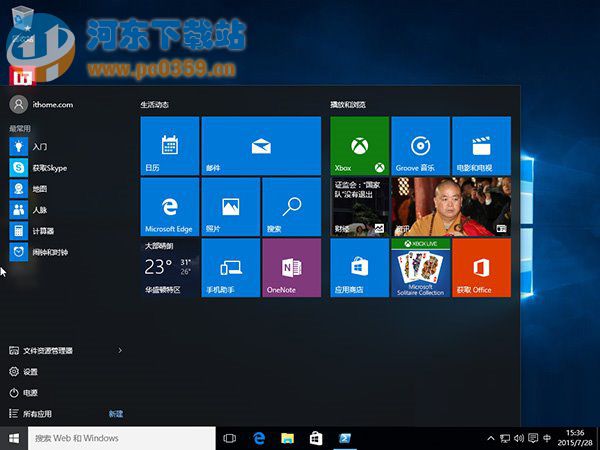
点击任务栏中的搜索,输入PowerShell,然后在搜索结果中右键单击PowerShell,选择以管理员身份运行。
在PowerShell中输入下面的命令回车稍等片刻就可以将当前账户中的所有预装应用都删除。注意,过程中可能会出现错误提示,不过这并不影响最终效果。
Get-AppXPackage | Remove-AppxPackage
不仅当前账户,我们还可以卸载其他账户中的所有应用,只需输入下面的命令,将其中的《username》替换为账户名称即可。
Get-AppXPackage -User 《username》 | Remove-AppxPackage
如果要卸载所有账户中的应用,可输入下面的命令。
Get-AppxPackage -AllUsers | Remove-AppxPackage
有些朋友可能会有创建多个账户的需求,但是又不想让每个账户中都包含全套相同的应用,在创建账户之前,我们可以从系统账户中删除这些应用,这样新创建的账户中就不会包含全套应用了。从系统账户中卸载应用,只需输入下面的命令。
Get-AppXProvisionedPackage -online | Remove-AppxProvisionedPackage–online
最终效果需要注意的是,执行以后上操作后会将应用商店也一并删除,目前也没有找回的方法,系统推送的某些更新会重新在系统中安装应用商店。另外,部分内置应用,比如Cortana、联系支持人员、Edge浏览器、Windows反馈,设置和搜索无法从系统中删除。
以上的方法可以快速帮大家删除掉系统自带的应用,但是要注意的是此方法也会顺带删掉应用商店,而且没有方法找回,所以大家要谨慎对待!
免责声明:
本文《Win10使用命令来卸载系统自带应用的方法》版权归原作者所有,内容不代表本站立场!
如本文内容影响到您的合法权益(含文章中内容、图片等),请及时联系本站,我们会及时删除处理。
推荐阅读

微信很小的那种表情包怎么做的
平常生活中微信很小的那种表情包可以在微信的小程序里根据自己的喜好进行制作,通过以下步骤制作微信表情包: 微信很小的那种表情包怎么做的 1、打开微信,切换到发现页面,点击小程序”进入小程序页...
阅读: 1494

剪映怎么在中间插视频
想要使用剪映视频中间插入另一个视频,可以把原本视频分割再插入新的视频,通过以下步骤使用剪映在中间插视频: 剪映怎么在中间插视频 1、打开剪映,点击开始创作”进入选择页面。 2、选择一个视...
阅读: 875

qq进群特效怎么关闭
想要关闭qq进群特效,可以在qq群的进群特效相关功能进行关闭,开通超级会员才能享受进群特效,通过以下步骤关闭qq进群特效: qq进群特效怎么关闭 1、打开qq,点击qq群”进入qq群聊天页...
阅读: 815

地摊怎么申请微信商家码
地摊想要申请微信商家收款二维码,可以从微信收款小账本进行相关设置即可申请微信商家收款二维码,通过以下步骤可以申请微信商家收款二维码: 地摊怎么申请微信商家码 1、打开微信,切换到发现页面,点击小程序&...
阅读: 911

微信拉黑和删除
微信加入黑名单后给对方发消息,对方可以看到但不能回复,微信删除后双方都不能发消息,微信拉黑和删除具体步骤如下: 微信拉黑和删除 1、打开微信,切换到通讯录页面,点击联系人”进入联系人名片...
阅读: 850

qq音乐删除访问记录别人能看见吗
qq音乐删除了访问记录别人是不能看到的,可以在访客功能中删除访问记录,通过以下步骤删除qq音乐访问记录: qq音乐删除访问记录别人能看见吗 1、打开qq音乐,切换到个人中心,点击头像”进入...
阅读: 808
热门文章
1.微信删除好友频繁了怎么继续删除
- 1

- 微信删除好友频繁了怎么继续删除
- 2022-12-28
- 1
2.朋友圈动图怎么不动
- 2
- 朋友圈动图怎么不动
- 2022-12-28
- 2
3.拉黑了怎么加回来
- 3

- 拉黑了怎么加回来
- 2022-12-28
- 3
4.超话等级怎么快速升
- 4

- 超话等级怎么快速升
- 2022-12-28
- 4
5.支付宝买彩票在网上怎么买
- 5

- 支付宝买彩票在网上怎么买
- 2022-12-31
- 5
6.QQ等待验证是不是拉黑了
- 6

- QQ等待验证是不是拉黑了
- 2022-12-27
- 6
7.360隐私空间里面的照片怎么找回
- 7

- 360隐私空间里面的照片怎么找回
- 2022-12-27
- 7
8.支付宝提现免费额度在哪查询
- 8

- 支付宝提现免费额度在哪查询
- 2022-12-27
- 8
9.个人收款二维码去哪里制作
- 9

- 个人收款二维码去哪里制作
- 2022-12-27
- 9
10.怎么看微信绑定了几个账号
- 10

- 怎么看微信绑定了几个账号
- 2022-12-27
- 10
最近更新

酷狗音乐中使用蝰蛇音效制作工具的具体操作方法
2024-11-11
win7电脑中出现声音图标不见了的具体解决方法
2024-11-11

车到哪app的详细软件介绍
2024-11-11
小米9se中查看序列号的具体操作方法
2024-11-11

迅雷中使用FTP探测器的详细操作方法
2024-11-11

ppt制作出小荷才露尖尖角动画场景的具体操作步骤
2024-11-11