
怎么让win7系统流畅运行?影响win7系统流畅运行的六大因素
2024-06-22 14:48:52阅读量:1640 字体:大 中 小
很多用户在初次安装win7系统后,电脑会变得非常的流畅,而用户在长时间的登陆使用电脑,系统会逐渐的变得非常的卡顿,通常系统卡顿表现为开关机速度慢、运行程序、文件速度慢等多种问题,如果用户想要让电脑时刻保持着最佳的运行速度,我们可通过对电脑系统进行定时清理维护,才能让系统减少出现卡顿的情况出现,那么在日常系统保养中,用户需要做到哪几点才能让系统流畅运行呢?下面看谜爱阁生活网小编为大家提供的详细介绍吧!
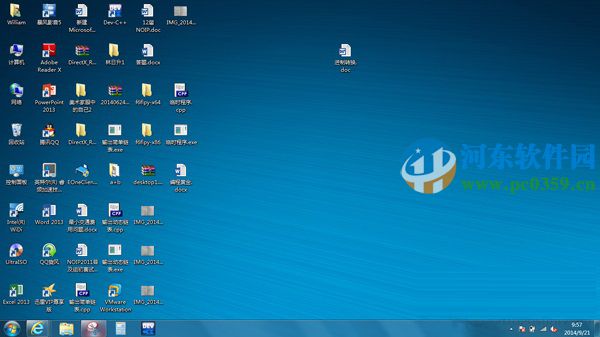
一、及时清理系统临时文件
在Win7系统的使用过程中,长时间使用后,系统会产生大量的临时文件,垃圾文件,日志文件等,更新备份,驱动备份等一些对我们无用却又拖累系统的文件,一般来说普通用户很难找到临时文件、垃圾文件所在的文件夹,所以小编推荐大家还是使用360、或电脑管家之类的程序对系统进行清理。
二、及时清理启动项
当我们在Win7系统下安装了很多应用,由于很多应用程序都是默认设置开机启动,所以在我们使用Win7系统一段时间后,我们有必要对一些无用的开机启动项进行清除,在Win7系统中有一个非常好用的工具,Msconfig(系统配置程序),在开始菜单搜索框中输入“ msconfig” 回车打开系统配置程序后,我们在启动项里就可以很直观的看到所有启动项,我们只需要把你不需要的软件启动项取消勾选即可,然后确定。当然现在的安全工具功能强大,完全可以胜任这样的操作。
三、删除不用的应用程序
在使用Win7系统的过程就是一个不段安装软件和使用软件的过程,可能你有时只顾的上去安装他,等用不到的时候你也不会去卸载他,还有有些用户根本不懂得如何去卸载,那么等软件越来越多的占据你的系统的时候,系统也会变的比之前更加的卡顿,当然其中有很多软件应用还在后台运行并驻留在了系统内存中,所以如果你觉的很多软件你很久没用它了,那么就把它请出你的系统吧,
在Win7系统里,打开控制面板,然后打开“程序和功能”,我们可以很直观的看到都安装了哪些应用,右键点击要卸载的程序,选择卸载即可。
四、长时间使用后对磁盘进行碎片整理
这个古老的功能从Windows诞生不久后就有的功能,很我用户根本不会去使用它,该功能可以将长时间使用后的磁盘碎片重新整理,从而让硬件在读取数据的时候变的快速,我们要知道只要在使用系统,那么就必然有磁盘碎片产生,有的朋友可能觉的碎片整理已经没什么用了,不过小编本着存在即是有它一定的功能,所以磁盘整理还是有些用处的,不然微软早就把他从我们的系统中剔除了,
整理方法:右键点击C盘,切换到【工具】选项卡,点【立即进行碎片整理】,系统会自动对该磁盘进行整理,视碎片多少整理的时间也不一样,不过我们可以好好的先喝一口茶先。
五、安装应用程序注意事项
这点小编不得不说,现在的软件推广演的愈演愈烈,不知道朋友们有没有发现,90%的软件在我们安装的时候都会有很多打勾的选项,除了“我同意”,那么这些就是软件推广的方式了,如果你没有取消那些选项,当你安装了一款软件的时候,不知不觉中又多安装了3-4款软件,有浏览器啦,视频软件、全安软件,多不胜数,当然很多用户根本就不知道是什么时候安装的。莫名奇妙的多了那么多应用,当装很多的应用,最直接的一个现像就是拖慢系统速度。特别是当你安装了数款安全软件的时候,几款安全软件争抢控制权,这是战场啊。
当然还不算很多网页上莫名奇妙的推广软件,网民们可要步步小心了。
六、安装软件及下载的应用不要放在C盘
这个是大家都知道的一点,不过操作起来因人而异了,主要就是大家在下载的时候对下载工具要进行一个设置,将默认下载目录指向系统盘外的分区,当然安装软件也一样,你应该不会想知道C盘被放满时系统会怎么样吧。
通过上述六点,我们了解到win7系统日常保养维护中的重要几点内容,当我们做到上述要点后,才能让系统时刻在最佳状态下运行!
免责声明:
本文《怎么让win7系统流畅运行?影响win7系统流畅运行的六大因素》版权归原作者所有,内容不代表本站立场!
如本文内容影响到您的合法权益(含文章中内容、图片等),请及时联系本站,我们会及时删除处理。
推荐阅读
微信闭关中是什么状态
微信闭关中是不与外界往来的状态。微信状态显示闭关,可能是因为最近比较忙,又或者是碰到烦心的事情,有一种自我封闭的含义。以下是设置微信状态的操作方法: 微信闭关中是什么状态 1、打开微信,点击我&rdq...
阅读: 868

qq打开文件默认设置怎么改
qq,为腾讯qq的简称,是一款基于互联网的即时通信软件。修改qq打开文件默认设置的具体操作如下: qq打开文件默认设置怎么改 1、点击手机设置”-应用与权限”-应用管理&rdq...
阅读: 838
微信注销后聊天记录还能恢复吗
如果对聊天记录进行备份或迁移的话,微信注销后聊天记录可以恢复。如果没有对聊天记录进行备份或迁移的话,微信注销后聊天记录无法恢复。以下是注销微信的操作步骤: 微信注销后聊天记录还能恢复吗 1、打开微信A...
阅读: 947

微信群太多怎么实现分组管理
微信群太多可以使用折叠群的功能进行分组管理,将群设置为折叠群的具体操作步骤如下: 微信群太多怎么实现分组管理 1、打开微信app,点击下方的通讯录,再点击群聊进入群聊界面。 2、进入群聊界面后,选择...
阅读: 894
微信预约挂号怎样切换就诊人
以梧州市中医院公众号为例,在梧州市中医院微信公众号预约挂号切换就诊人的具体操作步骤如下: 微信预约挂号怎样切换就诊人 1、打开微信APP,搜索梧州市中医院公众号”,点击该公众号,再点击发消...
阅读: 841
快手别人怎么关注不了我
如果别人关注不了你的快手账号的话,可能是你开启了隐私用户”,关闭隐私账户”的具体操作方式如下: 快手别人怎么关注不了我 1、打开快手,点击左上角的三条横线”,进入功...
阅读: 873
热门文章
1.剪映怎么局部变色
- 1
- 剪映怎么局部变色
- 2022-12-28
- 1
2.微利贷怎么申请开通
- 2
- 微利贷怎么申请开通
- 2022-12-28
- 2
3.微信怎么转发大量聊天记录
- 3

- 微信怎么转发大量聊天记录
- 2022-12-28
- 3
4.手机美图秀秀怎么移动文字
- 4

- 手机美图秀秀怎么移动文字
- 2022-12-28
- 4
5.快手怎么看不到动态消息私信
- 5

- 快手怎么看不到动态消息私信
- 2022-12-28
- 5
6.天眼查询个人信息怎么查
- 6

- 天眼查询个人信息怎么查
- 2022-12-28
- 6
7.快手登陆手机号不用了收不到验证码怎么办
- 7

- 快手登陆手机号不用了收不到验证码怎么办
- 2022-12-28
- 7
8.免费更改证件照背景色
- 8

- 免费更改证件照背景色
- 2022-12-28
- 8
9.拼多多退货商家拒收后怎么处理
- 9

- 拼多多退货商家拒收后怎么处理
- 2022-12-27
- 9
10.怎么取消淘宝省钱卡的自动续费
- 10
- 怎么取消淘宝省钱卡的自动续费
- 2022-12-27
- 10
最近更新

酷狗音乐中使用蝰蛇音效制作工具的具体操作方法
2024-11-11

win7电脑中出现声音图标不见了的具体解决方法
2024-11-11

车到哪app的详细软件介绍
2024-11-11

小米9se中查看序列号的具体操作方法
2024-11-11

迅雷中使用FTP探测器的详细操作方法
2024-11-11

ppt制作出小荷才露尖尖角动画场景的具体操作步骤
2024-11-11