
Windows系统不同的BIOS设置光盘启动图解教程
2024-06-22 14:35:43阅读量:2512 字体:大 中 小
有时候启动电脑,在黑屏底部出现:Press Del to enter setup(有时可能是Press Del to run setup)时马上按Delete键,就可以进入设置画面。有些电脑进入BIOS的按键可能有所不同,有的电脑可能要按下F1、F2、F10、或F12键,在电脑启动的时候都有提示,大家注意看一下。如果启动时屏幕的字显示时间较短而看不清,可以在看到有字出现的时候,按下Pause/Break键,这时记下进入BIOS设置的按键。若是需要使用光盘安装操作系统,首先要在BIOS中将光盘启动设置为优先级,这样才能让操作系统不使用系统引导,而直接从光盘中加载启动盘。接下来,就看看小编为大家分享的详细图文教程吧!
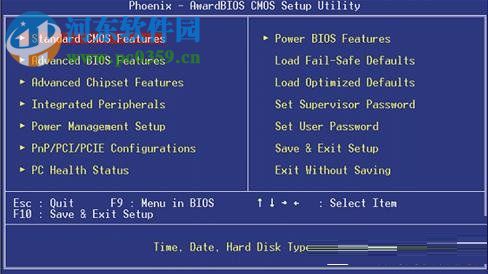 方法步骤:
方法步骤:主板BIOS类型主要有Phoenix、Award、AMI三种,这里主要围绕这三种界面介绍。各种品牌机可能也会有自己的设置界面。
第一种:Phoenix BIOS (1):
1、光盘启动的设置在“Advanced BIOS Features”里面,主板不同,设计的页面也不同,只要能找到这个项目就行了。
2、使用键盘上下键选中“Advanced BIOS Features”后按回车键。这时会看到First Boot Device(有的是 1st Boot Device,最先启动的设备)、Second Boot Device(有的是2nd Boot Device,第二启动的设备)、Third Boot Device(有的是3rd Boot Device,第三启动的设备),这里就是设置启动顺序的地方。
3、按上下箭头选择First Boot Device后按回车,会弹出可以设置的设备列表。下面就是两个例子,因BIOS版本可能稍有不同,Floppy表示软盘、Hard Disk或HDD- 0/1/2表示硬盘、CDROM表示光盘。选择哪个设备后哪个设备后面就会出现一个方块,用上下箭头移动光标选择CDROM后按回车,返回后First Boot Device后面就会显示CDROM。这样就设置好了光盘启动。如果First Boot Device初始位置对应Hard Disk,则在设置光盘启动后,要在Second Boot Device里面设置启动设备为硬盘。
4、设置好光盘启动后,按ESC返回到初始界面,之后使用上下左右箭头选择“Save & Exit Setup”后按回车键,弹出确认对话框中选择“Yes”并按回车。
Phoenix BIOS(2):
1、前面的是一种Phoenix BIOS设置界面,可能在使用中还会看到另外一种Phoenix BIOS界面,如下图。菜单为横向排列的。默认显示的是灰底蓝字的Main菜单,这时设置启动顺序的菜单为“Boot”菜单,使用左右箭头移动到“Boot”菜单。移动到“Boot”菜单后,这个菜单就显示为灰底蓝字了。
2、Boot菜单下面列表中的“Boot Device Priority”就是启动优先顺序。上下箭头选择这个项目后按回车進入设置选项。
3、1st/2nd/3rd/4th Boot Device就是启动的先后顺序。
4、可以设置的包括[Removable]、[Hard Disk]、[CDROM]、[Legancy LAN]等等。按照前面的方式设置好启动顺序。
5、设置好以后,按左右箭头切换到Exit菜单,上下箭头选择“Save & Exit Setup”后按回车键,弹出确认对话框中选择“Yes”并按回车。
6、还有一种情况,Boot菜单并没有Boot Device这样的关键字,而是把几个设备列举出来,前面的设备就是最先启动的,这时按+、-号按键把CDROM调整到硬盘(Hard disk)的上面(加号向上移动一行,减号向下移动一行)。
第二种:AMI BIOS
1、 这一种和Phoenix BIOS(2)非常相似,请参考上面的教程。
2、启动顺序设置也与上一个相似,请参考上一个教程。
第三种:AWARD BIOS
下面这个是一台P4电脑的BIOS设置,Boot菜单显示的就是启动顺序了,排列在前面的就会优先启动。按键盘的+、-号按键把CDROM调整到硬盘(Hard disk)的上面(加号向上移动一行,减号向下移动一行)。
AWARD BIOS:
1、有些很老式的电脑按Delete进入BIOS。
2、有一个“Boot Sequence”选项,按上、下箭头移动到这个选项后,再按键盘的“Page Down”切换已经设置好的组合,找到一种CDROM位于C之前的组合,例如“CDROM,C,A”,然后按F10,选Y,按Enter保存。
组装机一般是Phoenix、Award这两种情况,因为品牌的不同,显示的界面也不同,不过不用担心,只要能找到步骤上所需的项目就可以了,以上所述就是关于在Windows系统中不同的BIOS设置光盘启动的解决方法。
免责声明:
本文《Windows系统不同的BIOS设置光盘启动图解教程》版权归原作者所有,内容不代表本站立场!
如本文内容影响到您的合法权益(含文章中内容、图片等),请及时联系本站,我们会及时删除处理。
推荐阅读

新加好友怎么才能分享屏幕
qq聊天中自带有分享屏幕的功能,只要加了好友,直接点击分享屏幕就可以将屏幕分享给对方。具体操作方法如下: 新加好友怎么才能分享屏幕 1.在qq中找到要分享屏幕的好友,点击进入对话界面。 2.点击对话...
阅读: 891

手机锁屏微信语音视频没有提示声音
手机锁屏微信语音视频没有提示声音可能是关闭了,接收语音和视频通话邀请提醒,如果关闭了就不会有提醒,可以通过设置重新开启这个功能,具体操作步骤如下: 手机锁屏微信语音视频没有提示声音 1、打开微信app...
阅读: 898
荣耀60声音小怎么办
如果荣耀60手机的声音比较小的话,可以去系统内进行相应的调整,把手机的声音调大,具体的操作步骤如下: 荣耀60声音小怎么办 1、打开手机的设置,点击声音和振动”按钮,进入声音和振动的设置页...
阅读: 984
ipad pro怎么录屏
ipad pro设备有录屏的功能,有需要的用户可以去手机的控制中心内打开按键进行录屏,具体的操作步骤如下: ipad pro怎么录屏 1、进入手机的桌面中,从手机屏幕的右上角往下滑,呼出控制中心的界面...
阅读: 1045
苹果平板如何隐藏app软件
苹果平板没有隐藏app软件的功能,但是可以把app下载到资源库中,这样就不会显示在平板的桌面上,操作方法如下: 苹果平板如何隐藏app软件 1、打开平板的设置,点击主屏幕”按钮,进入主屏幕...
阅读: 870

荣耀x30如何升级鸿蒙系统
荣耀x30手机升级鸿蒙系统需要去手机的设置内进行手动点击升级,系统会自动进行检测,具体的操作步骤如下: 荣耀x30如何升级鸿蒙系统 1、打开手机的设置,点击系统和更新”按钮,进入系统设置中...
阅读: 977
热门文章
1.在喜马拉雅上怎么接配音任务
- 1

- 在喜马拉雅上怎么接配音任务
- 2022-12-28
- 1
2.微信删除好友频繁了怎么继续删除
- 2

- 微信删除好友频繁了怎么继续删除
- 2022-12-28
- 2
3.朋友圈动图怎么不动
- 3
- 朋友圈动图怎么不动
- 2022-12-28
- 3
4.拉黑了怎么加回来
- 4
- 拉黑了怎么加回来
- 2022-12-28
- 4
5.超话等级怎么快速升
- 5

- 超话等级怎么快速升
- 2022-12-28
- 5
6.支付宝买彩票在网上怎么买
- 6

- 支付宝买彩票在网上怎么买
- 2022-12-31
- 6
7.QQ等待验证是不是拉黑了
- 7

- QQ等待验证是不是拉黑了
- 2022-12-27
- 7
8.360隐私空间里面的照片怎么找回
- 8

- 360隐私空间里面的照片怎么找回
- 2022-12-27
- 8
9.支付宝提现免费额度在哪查询
- 9

- 支付宝提现免费额度在哪查询
- 2022-12-27
- 9
10.个人收款二维码去哪里制作
- 10

- 个人收款二维码去哪里制作
- 2022-12-27
- 10
最近更新

酷狗音乐中使用蝰蛇音效制作工具的具体操作方法
2024-11-11
win7电脑中出现声音图标不见了的具体解决方法
2024-11-11

车到哪app的详细软件介绍
2024-11-11
小米9se中查看序列号的具体操作方法
2024-11-11

迅雷中使用FTP探测器的详细操作方法
2024-11-11

ppt制作出小荷才露尖尖角动画场景的具体操作步骤
2024-11-11