
win10无线打印机怎么连接电脑?win10无线打印机的安装方法
2024-06-22 14:26:54阅读量:1362 字体:大 中 小
打印机这个设备在我们的生活中已经和电脑一样的普遍了,随着大众需求的增加,越来越多的打印机被研发出来。由于大家对无线概念的向往,近几年出现了很多的无线打印机。这种打印机在使用的时候很方便,不需要在连接了,但是在安装的时候却难倒了大批的用户。小编之前也有使用过无线的打印机,最近在更换了win10系统之后还需要重新设置一下,于是小编就想借此机会给大家演示一下安装的方法,不会安装的朋友快来看看小编是如何安装的吧!
 win10无线打印机的安装方法
1、打开电脑之后使用鼠标单击左下角的开始菜单,然后点击设置按钮进入其中的“设备”界面!
2、进入设备设置界面之后,单击下图红色区域中的添加打印机或扫描仪一栏!
3、接着点击其中的“我需要的打印机不在列表中”。
4、点击之后我们会进入下图中的打印机添加界面,使用鼠标将“使用TCP/IP地址或主机名添加打印机”一栏勾选上!
5、勾选成功之后接着我们需要在下图中设置一下主机的IP地址!
6、如何寻找打印机主机的IP地址呢?找到主机之后选择打印机,然后在接着找到需要连接的打印机。随后在高级设置界面中单击管理,接着点击“端口“中的”管理端口“选项,在这里就可以查看电脑的IP了。
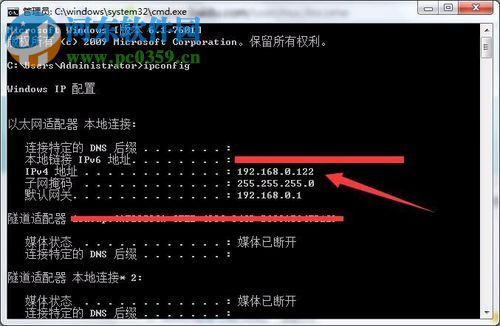
7、有的用户使用上面的方法依旧不能找到,我们还可以通过管理员命令来查询,在开始菜单中搜索:cmd命令,接着在出现的界面中输入命令:config并按下回车键就可以查看目前的IP地址了!
8、设置好了IP之后接着使用下一步开始选择驱动!
9、选择好了合适的驱动之后就可以开始下一步操作了!PS:驱动的选择需要和打印机的型号符合,大家可以查找自己打印机对应的驱动喔!
10、接着使用下一步按钮!
11、这时系统就会开始自动安装打印机了!大家耐心等待即可!
12、安装成功之后我们就可以在共享查看情况了,这里可以保持默认的设置!
13、安装到这里就已经全部结束了,大家可以测试一下能否正常的打印!
以上就是在win10系统中安装无线打印机的方法了,整个教程一共有两个难点。首先大家在设置主机IP的时候可以询问一下同事,主机IP是很好寻找的。其次是驱动的安装,若是某一驱动不能使用大家也可以尝试别的厂商喔!希望这个教程能够帮助大家顺利的安装无线打印机!
免责声明:
本文《win10无线打印机怎么连接电脑?win10无线打印机的安装方法》版权归原作者所有,内容不代表本站立场!
如本文内容影响到您的合法权益(含文章中内容、图片等),请及时联系本站,我们会及时删除处理。
推荐阅读

手机淘宝首页布局怎么变了
手机淘宝首页布局变了可能是开启了长辈模式,开启长辈模式的布局就会改变,可以通过设置改回原来的布局,具体操作步骤如下: 手机淘宝首页布局怎么变了 1、打开淘宝app,点击我的淘宝,再点击右上角的齿轮进入...
阅读: 968

强制解除小红书实名认证
小红书账号一旦实名认证过了就不能解除实名认证了,只能通过注销账号的方式来解除实名认证。具体的操作方式如下: 强制解除小红书实名认证 1、打开小红书,点击进入我”的界面,再点击右上角的三条横...
阅读: 922

快手怎么买热门
上了快手热门的视频可以推送给更多的用户,让视频得到更高的热度,在快手买热门的具体操作方式如下: 快手怎么买热门 1、打开快手,点击左上角的三条横线”,进入功能栏”界面。 2...
阅读: 878

微信闭关中是什么状态
微信闭关中是不与外界往来的状态。微信状态显示闭关,可能是因为最近比较忙,又或者是碰到烦心的事情,有一种自我封闭的含义。以下是设置微信状态的操作方法: 微信闭关中是什么状态 1、打开微信,点击我&rdq...
阅读: 868

qq打开文件默认设置怎么改
qq,为腾讯qq的简称,是一款基于互联网的即时通信软件。修改qq打开文件默认设置的具体操作如下: qq打开文件默认设置怎么改 1、点击手机设置”-应用与权限”-应用管理&rdq...
阅读: 838

微信注销后聊天记录还能恢复吗
如果对聊天记录进行备份或迁移的话,微信注销后聊天记录可以恢复。如果没有对聊天记录进行备份或迁移的话,微信注销后聊天记录无法恢复。以下是注销微信的操作步骤: 微信注销后聊天记录还能恢复吗 1、打开微信A...
阅读: 947
热门文章
1.拉黑了怎么加回来
- 1

- 拉黑了怎么加回来
- 2022-12-28
- 1
2.超话等级怎么快速升
- 2

- 超话等级怎么快速升
- 2022-12-28
- 2
3.支付宝买彩票在网上怎么买
- 3
- 支付宝买彩票在网上怎么买
- 2022-12-31
- 3
4.QQ等待验证是不是拉黑了
- 4

- QQ等待验证是不是拉黑了
- 2022-12-27
- 4
5.360隐私空间里面的照片怎么找回
- 5

- 360隐私空间里面的照片怎么找回
- 2022-12-27
- 5
6.支付宝提现免费额度在哪查询
- 6

- 支付宝提现免费额度在哪查询
- 2022-12-27
- 6
7.个人收款二维码去哪里制作
- 7

- 个人收款二维码去哪里制作
- 2022-12-27
- 7
8.怎么看微信绑定了几个账号
- 8

- 怎么看微信绑定了几个账号
- 2022-12-27
- 8
9.快手聚星怎么开通
- 9

- 快手聚星怎么开通
- 2022-12-27
- 9
10.剪映贴纸怎么跟着遮挡部位走
- 10

- 剪映贴纸怎么跟着遮挡部位走
- 2022-12-27
- 10
最近更新

酷狗音乐中使用蝰蛇音效制作工具的具体操作方法
2024-11-11

win7电脑中出现声音图标不见了的具体解决方法
2024-11-11

车到哪app的详细软件介绍
2024-11-11

小米9se中查看序列号的具体操作方法
2024-11-11

迅雷中使用FTP探测器的详细操作方法
2024-11-11

ppt制作出小荷才露尖尖角动画场景的具体操作步骤
2024-11-11