
-
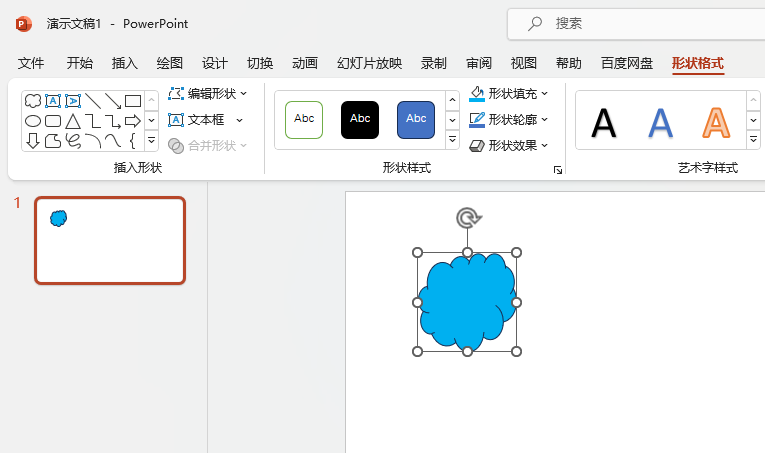
PowerPoint弹簧路径动画怎么设置
1、打开【PowerPoint】软件,插入一个【形状】出来。如下图:2、选择【形状】对象,然后击【动画】菜单,再点击【更多路径动画】。3、然后点击【其他动作路径】。4、弹出【更改动作路径】,选择【弹簧...
2024-06-22阅读量:49
-
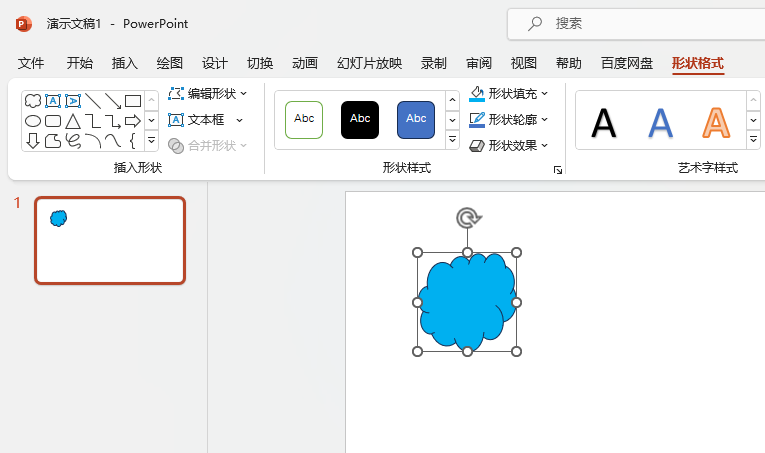
PowerPoint对角线向右下怎么设置
1、打开【PowerPoint】软件,插入一个【形状】出来。如下图:2、选择【形状】对象,然后击【动画】菜单,再点击【更多路径动画】。如下图:3、然后点击【其他动作路径】。如下图:4、弹出【更改动作路...
2024-06-22阅读量:53
-
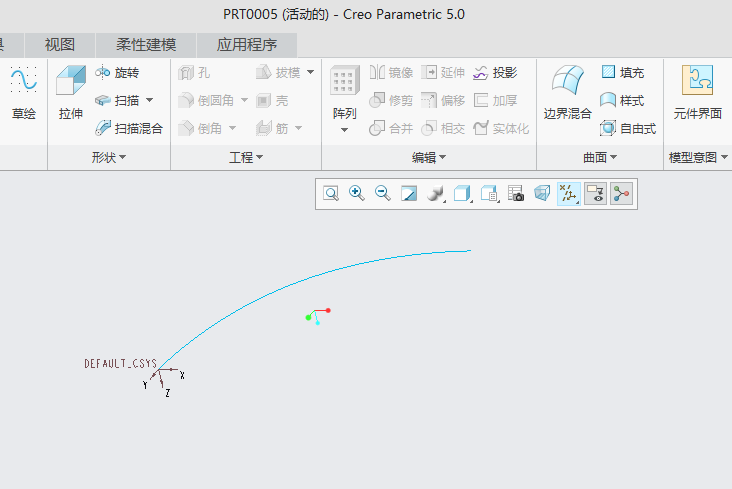
CREO扫描如何使用
1、打开CREO软件,创建一个条曲线出来。2、选择曲线对象,点击扫描。如下图:3、点击创建或编辑扫描截面。4、点击草绘视图。5、绘制好两个草图圆后,点击确定。6、然后就扫描好了实体,点击确定。7、这样...
2024-06-22阅读量:54
-
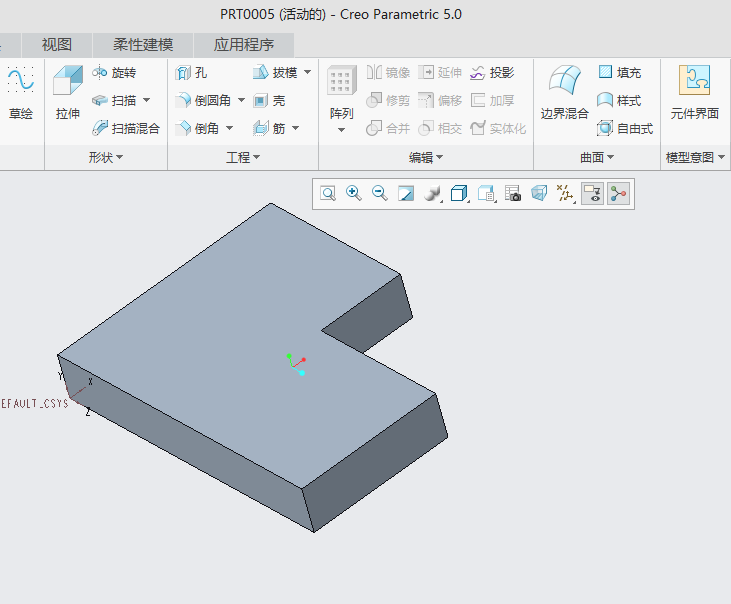
CREO自动倒圆角如何使用
1、打开CREO软件,创建一个实体对象出来。如下图:2、然后点击自动倒圆角工具。如下图:3、然后设置半径的参数,点击确定即可,如下图:4、这样就全部倒圆角了。...
2024-06-22阅读量:49
-
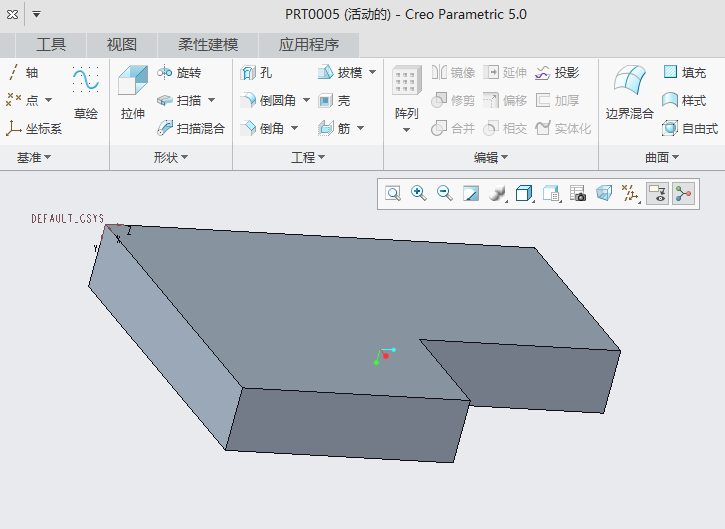
CREO拐角倒角如何使用
1、打开【CREO】软件,绘制一个【零件】出来。2、然后点击倒角里面的【拐角倒角】工具。3、设置三条边的距离都为30mm,点击【确定】即可。4、这样零件就进行了拐角处理。...
2024-06-22阅读量:51
-
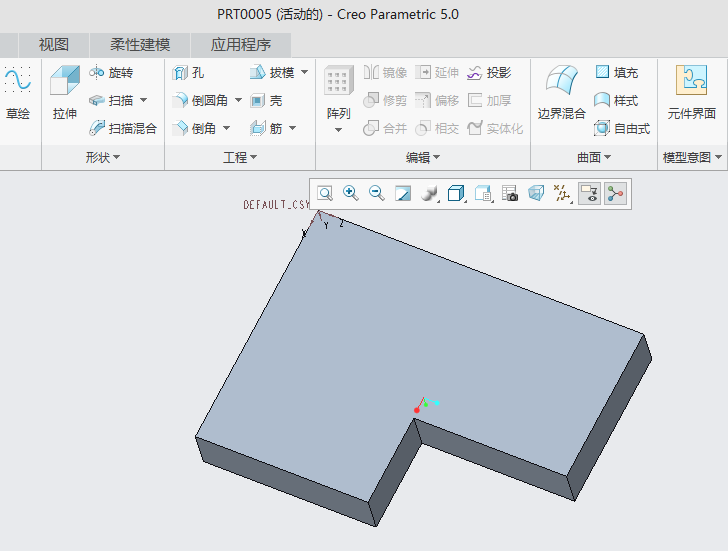
CREO如何以角度和边距倒实体的角
1、打开【CREO】软件,绘制一个【零件】出来。2、然后点击倒角里面的【边倒角】工具。3、设置角度xD,角度设置45,D距离:30。4、设置好后,点击确定即可。5、这样零件就倒了45度边距是30的角。...
2024-06-22阅读量:46
-
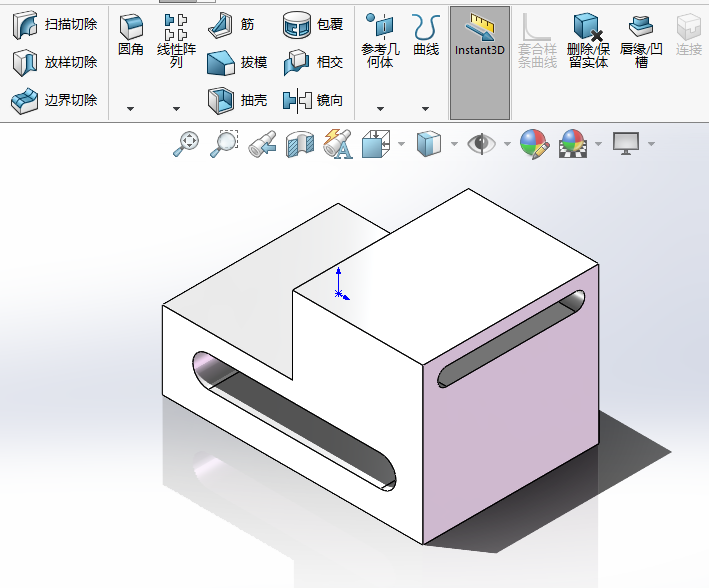
solidworks2024隐藏线可见效果怎么设置
1、打开solidworks2024软件,创建一个零件出来。2、然后点击显示类型。如下图:3、然后点击隐藏线可见工具。4、这样零件就变成了隐藏线可见效果。...
2024-06-22阅读量:49
-
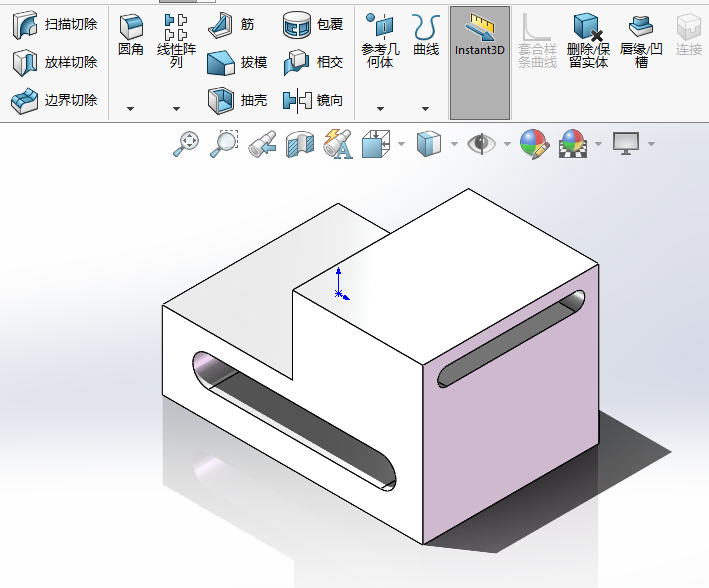
solidworks2024零件怎么设置消除隐藏线效果
1、打开solidworks2024软件,创建一个零件出来。2、然后点击显示类型。如下图:3、然后点击【消除隐藏线】工具。4、这样零件就变成了消除隐藏线效果。...
2024-06-22阅读量:50
-
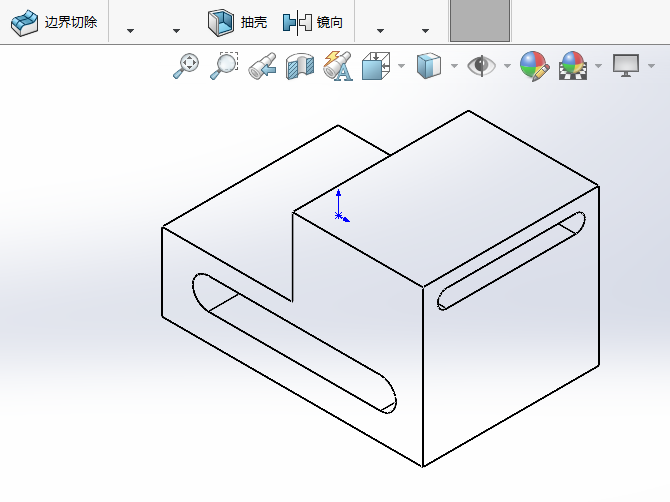
solidworks2024线框零件如何改成上色视图效果
1、打开solidworks2024软件,创建一个零件出来。2、然后点击显示类型。如下图:3、然后点击【上色】工具。4、这样零件线框图就变成了上色视图效果。...
2024-06-22阅读量:48
-
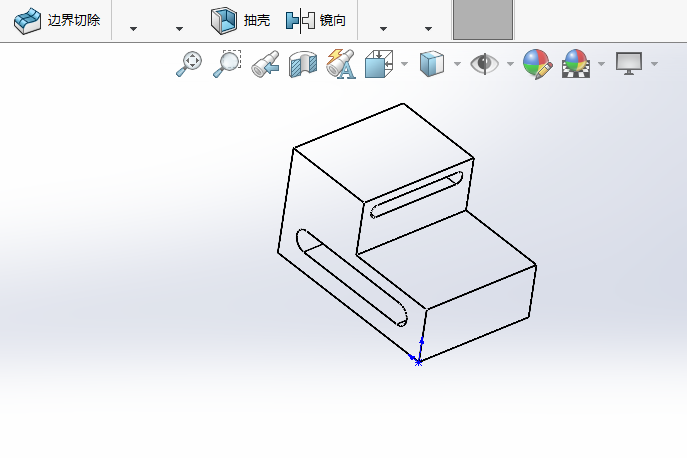
solidworks2024如何设置带边框上色视图效果
1、打开solidworks软件,创建一个零件出来。如下图:2、然后点击显示类型。如下图:3、然后点击【带边框上色】工具。如下图:4、这样零件线框图就变成了带边框上色视图效果。如下图:...
2024-06-22阅读量:48
热门文章
1.苹果13的home键怎么调出来
- 1

- 苹果13的home键怎么调出来
- 2022-12-31
- 1
2.怎么解决qq电话半夜会自己挂
- 2

- 怎么解决qq电话半夜会自己挂
- 2022-12-22
- 2
3.苹果平板如何恢复出厂设置方法
- 3
- 苹果平板如何恢复出厂设置方法
- 2022-12-28
- 3
4.怎么把录好的声音加视频里
- 4

- 怎么把录好的声音加视频里
- 2022-12-22
- 4
5.微信支付有优惠怎么提现到零钱
- 5

- 微信支付有优惠怎么提现到零钱
- 2022-12-31
- 5
6.华为手机怎么设置虚拟按键
- 6
- 华为手机怎么设置虚拟按键
- 2022-12-22
- 6
7.oppo手机输入法怎么设置
- 7
- oppo手机输入法怎么设置
- 2022-12-31
- 7
8.微信游戏怎么解除未成年限制
- 8

- 微信游戏怎么解除未成年限制
- 2022-12-30
- 8
9.荣耀畅玩20怎么恢复出厂设置
- 9

- 荣耀畅玩20怎么恢复出厂设置
- 2023-01-06
- 9
10.微信收藏怎么设置隐私
- 10

- 微信收藏怎么设置隐私
- 2023-01-12
- 10
猜您喜欢
qq进群特效怎么关闭
2022-12-28
地摊怎么申请微信商家码
2022-12-27
微信拉黑和删除
2022-12-27
qq音乐删除访问记录别人能看见吗
2022-12-27

新加好友怎么才能分享屏幕
2022-12-27