
aTube Catcher转换视频格式的方法
2023-03-17 11:50:41阅读量:93 字体:大 中 小
aTube Catcher是一款非常不错的网页视频下载软件,该软件功能十分全面,不仅可以帮助用户快速轻松的下载网页视频,还能将多种主流的视频格式进行相互转换,操作起来方便快捷。我们在日常生活中常常需要转换视频格式,因为不同格式的视频,质量通常也是不一样的,所以很多时候为了追求更好的视频质量,就会转换视频格式。而这款软件就满足我们转换视频格式的需要。那么接下来小编就给大家详细介绍一下aTube Catcher转换视频格式的具体操作方法,有需要的朋友可以看一看。

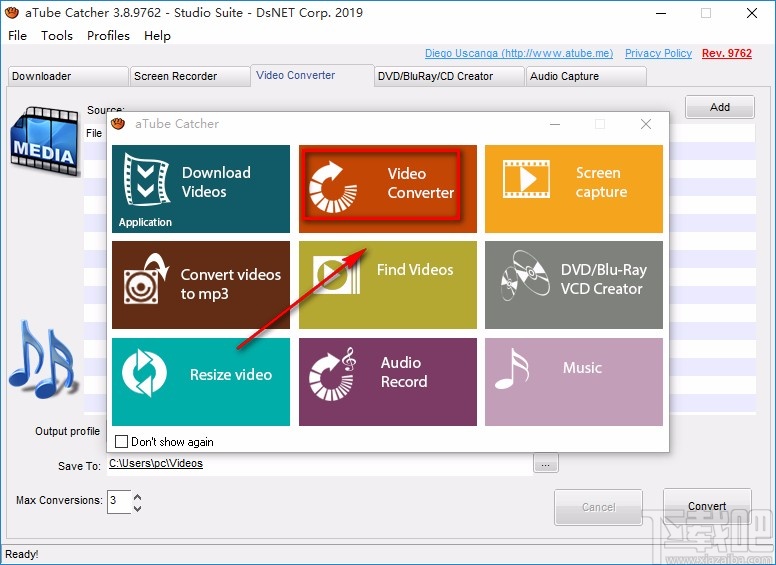
1.首先打开软件,我们在界面上找到“Video Converter”选项,该选项表示视频转换的意思,点击该选项即可。
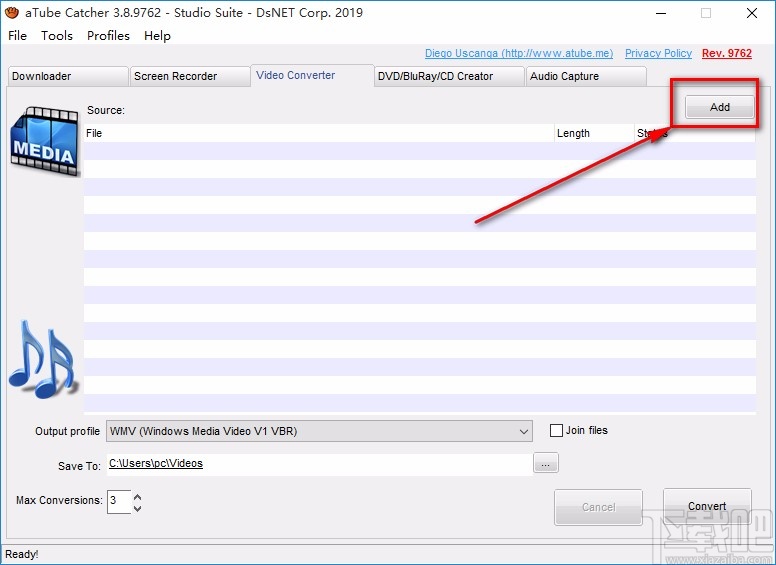
2.接着就可以进入到视频格式转换页面,我们在页面右上角找到“Add”按钮,点击该按钮就可以打开文件添加页面。
3.在文件添加页面中,我们选中需要转换格式的视频文件后,再点击页面右下角的“打开”按钮即可。

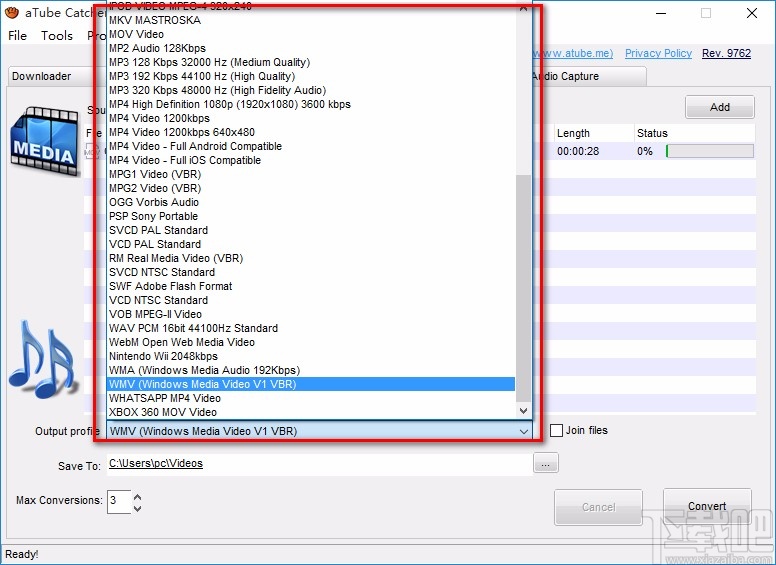
4.将视频添加到软件后,我们在界面左下方找到“Output profile”选项,该选项表示输出格式的意思,点击该选项后面的下拉按钮,在下拉框中设置视频的输出格式。
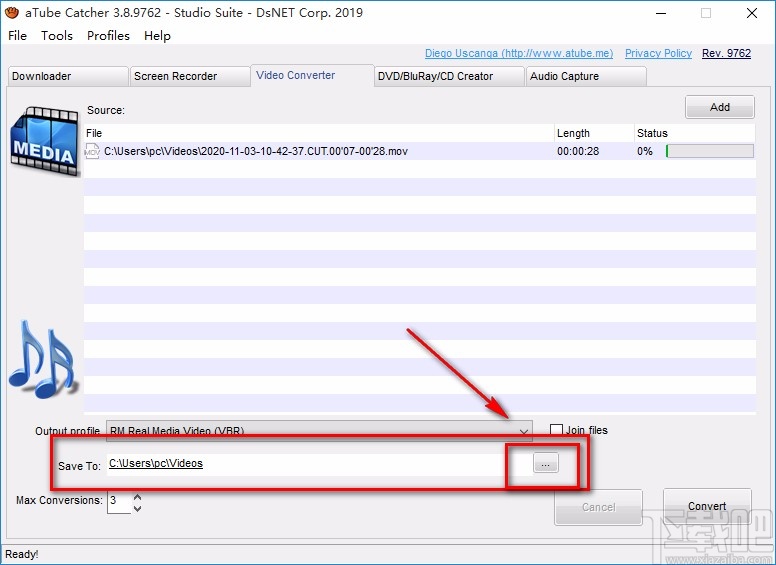
5.然后在界面左下方找到“Save To”选项,该选项后面有一个三个小点按钮,我们点击该按钮就可以打开浏览文件夹窗口。
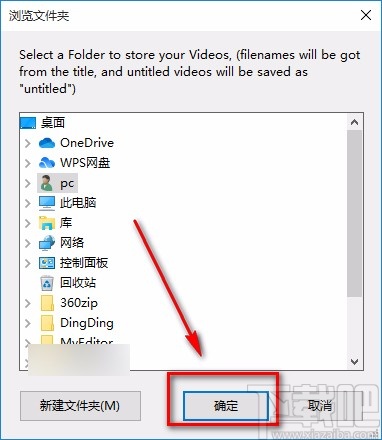
6.接下来在浏览文件夹窗口中,我们在窗口中找到文件的保存位置后,再点击窗口底部的“确定”按钮就可以了。
7.完成以上所有步骤后,我们在界面右下角找到“Convert”按钮并点击,就可以开始转换视频格式了。
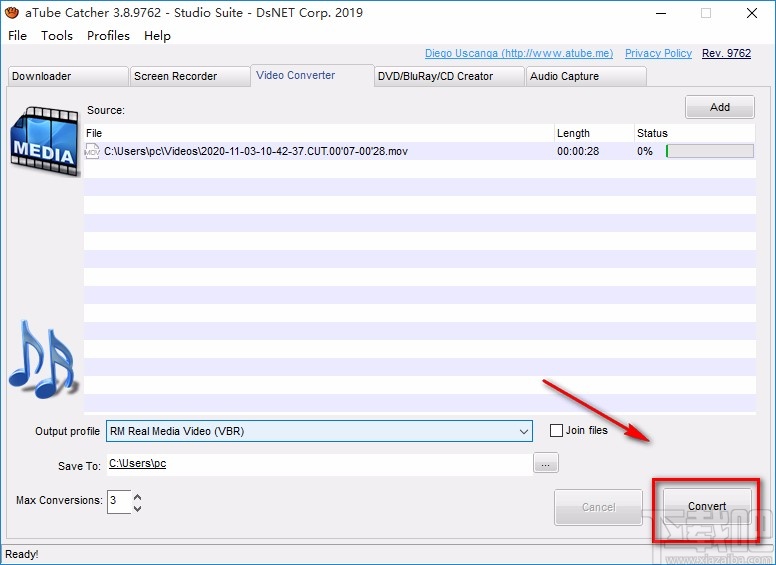
8.转换视频格式的速度非常快,转换完毕后,我们在界面右上方可以查看到状态是100%,如下图所示,大家可以作为参考。

以上就是小编给大家整理的aTube Catcher转换视频格式的具体操作方法,方法简单易懂,有需要的朋友可以看一看,希望这篇教程对大家有所帮助。
免责声明:
本文《aTube Catcher转换视频格式的方法》版权归原作者所有,内容不代表本站立场!
如本文内容影响到您的合法权益(含文章中内容、图片等),请及时联系本站,我们会及时删除处理。
推荐阅读

手机锁屏微信语音视频没有提示声音
手机锁屏微信语音视频没有提示声音可能是关闭了,接收语音和视频通话邀请提醒,如果关闭了就不会有提醒,可以通过设置重新开启这个功能,具体操作步骤如下: 手机锁屏微信语音视频没有提示声音 1、打开微信app...
阅读: 884
荣耀60声音小怎么办
如果荣耀60手机的声音比较小的话,可以去系统内进行相应的调整,把手机的声音调大,具体的操作步骤如下: 荣耀60声音小怎么办 1、打开手机的设置,点击声音和振动”按钮,进入声音和振动的设置页...
阅读: 971
ipad pro怎么录屏
ipad pro设备有录屏的功能,有需要的用户可以去手机的控制中心内打开按键进行录屏,具体的操作步骤如下: ipad pro怎么录屏 1、进入手机的桌面中,从手机屏幕的右上角往下滑,呼出控制中心的界面...
阅读: 1033
苹果平板如何隐藏app软件
苹果平板没有隐藏app软件的功能,但是可以把app下载到资源库中,这样就不会显示在平板的桌面上,操作方法如下: 苹果平板如何隐藏app软件 1、打开平板的设置,点击主屏幕”按钮,进入主屏幕...
阅读: 857

荣耀x30如何升级鸿蒙系统
荣耀x30手机升级鸿蒙系统需要去手机的设置内进行手动点击升级,系统会自动进行检测,具体的操作步骤如下: 荣耀x30如何升级鸿蒙系统 1、打开手机的设置,点击系统和更新”按钮,进入系统设置中...
阅读: 966

手机淘宝首页布局怎么变了
手机淘宝首页布局变了可能是开启了长辈模式,开启长辈模式的布局就会改变,可以通过设置改回原来的布局,具体操作步骤如下: 手机淘宝首页布局怎么变了 1、打开淘宝app,点击我的淘宝,再点击右上角的齿轮进入...
阅读: 948
热门文章
1.快手聚星怎么开通
- 1

- 快手聚星怎么开通
- 2022-12-27
- 1
2.剪映贴纸怎么跟着遮挡部位走
- 2

- 剪映贴纸怎么跟着遮挡部位走
- 2022-12-27
- 2
3.没有京东白条怎么分期买手机
- 3

- 没有京东白条怎么分期买手机
- 2022-12-27
- 3
4.换新手机微信登录不上去怎么办
- 4

- 换新手机微信登录不上去怎么办
- 2022-12-27
- 4
5.超级QQ秀怎么删掉
- 5

- 超级QQ秀怎么删掉
- 2022-12-28
- 5
6.qq小屋从哪里进
- 6

- qq小屋从哪里进
- 2022-12-28
- 6
7.怎么知道对方关闭了活跃状态
- 7
- 怎么知道对方关闭了活跃状态
- 2022-12-28
- 7
8.上海公交车微信扫码支付步骤
- 8
- 上海公交车微信扫码支付步骤
- 2022-12-28
- 8
9.支付宝怎么设置花呗收款开关
- 9

- 支付宝怎么设置花呗收款开关
- 2022-12-28
- 9
10.剪映怎么局部变色
- 10
- 剪映怎么局部变色
- 2022-12-28
- 10
最近更新

酷狗音乐中使用蝰蛇音效制作工具的具体操作方法
2024-11-11

win7电脑中出现声音图标不见了的具体解决方法
2024-11-11

车到哪app的详细软件介绍
2024-11-11

小米9se中查看序列号的具体操作方法
2024-11-11

迅雷中使用FTP探测器的详细操作方法
2024-11-11

ppt制作出小荷才露尖尖角动画场景的具体操作步骤
2024-11-11