
小y图片批量压缩工具批量压缩图片的方法
2023-03-17 11:46:33阅读量:162 字体:大 中 小
小y图片批量压缩工具是一款非常专业的图片压缩软件,该软件体积小巧,无需安装就能直接打开,可以帮助用户对多张图片进行一键压缩,功能十分强大。相信很多朋友的电脑中都保存有大量的图片文件,这些文件是比较占用电脑内存的,如果我们想要给电脑腾出更多的磁盘空间,而又不想删除图片,这就可以使用这款软件对图片进行批量压缩处理。鉴于很多朋友不会对其操作,那么接下来小编就给大家详细介绍一下小y图片批量压缩工具批量压缩图片的具体操作方法,有需要的朋友可以看一看。
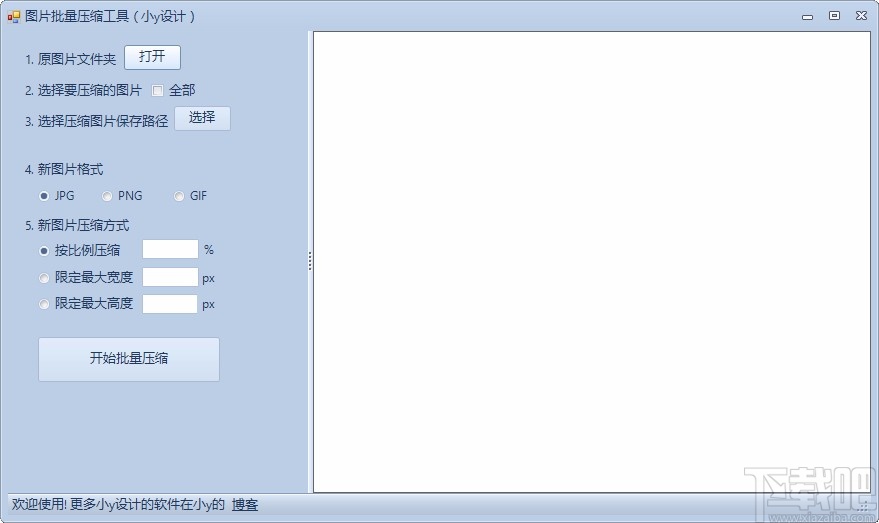
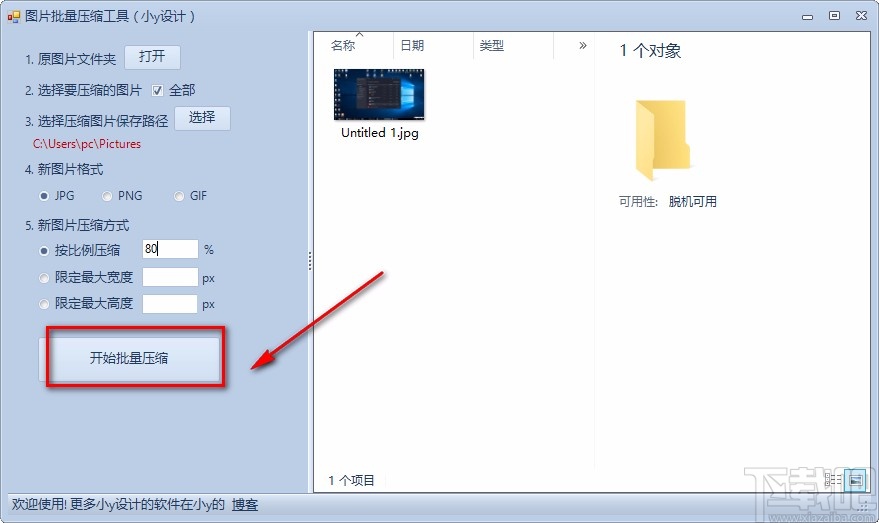
1.首先打开软件,我们在界面左上方找到“打开”按钮,点击该按钮就可以打开文件添加页面。
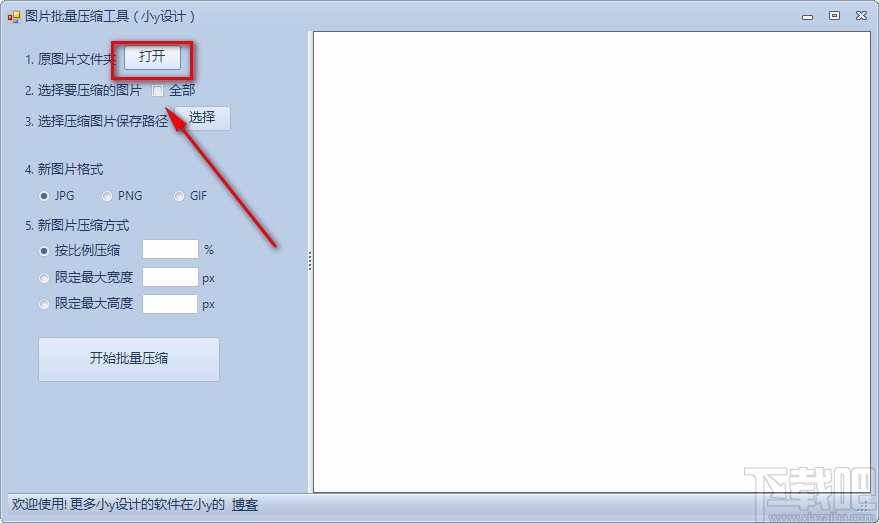
2.接着在文件添加页面中,我们将需要压缩的图片所在文件夹选中,再点击页面右下角的“选择文件夹”按钮即可。
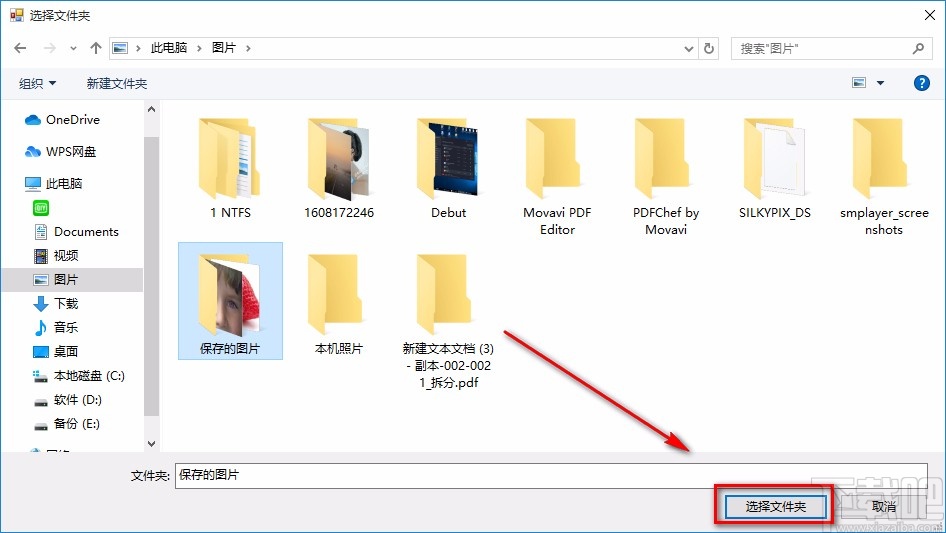
3.将图片文件添加到软件后,我们可以在界面左侧勾选“全部”选项,将文件夹中的全部图片选中;也可以在界面上勾选需要压缩的图片文件。
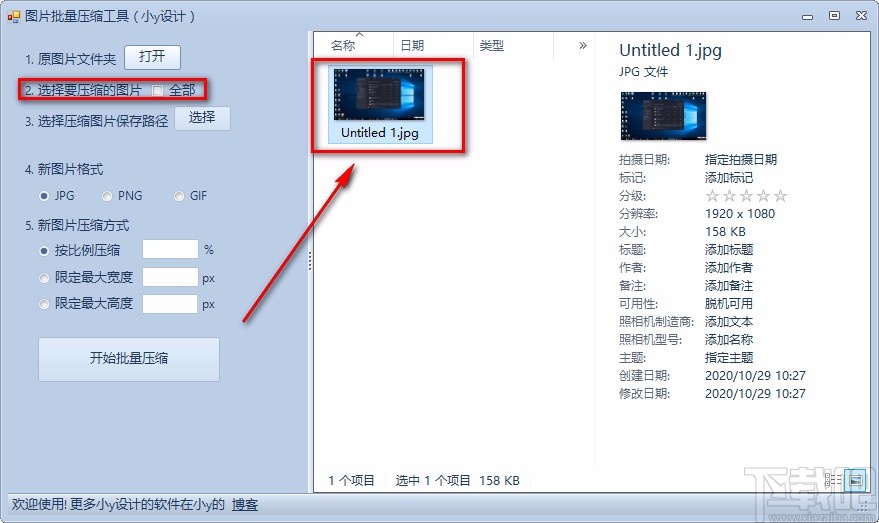
4.然后在界面左上方找到“选择”按钮,我们点击该按钮,界面上就会出现一个浏览文件夹窗口。
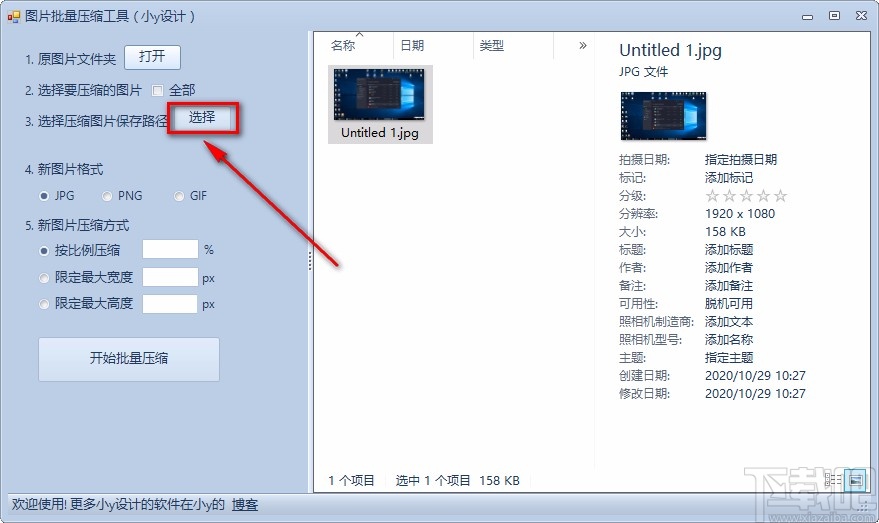
5.在浏览文件夹窗口中,我们将文件的保存位置选中后,再点击窗口底部的“确定”按钮就可以了。
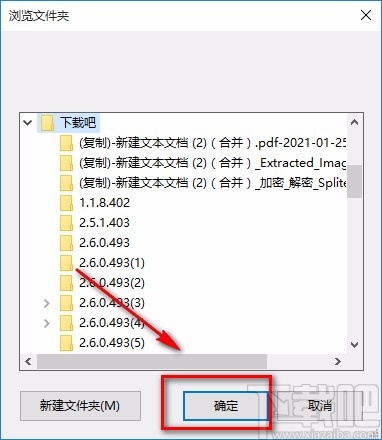
6.接下来在界面左侧找到“新图片格式”选项,我们根据自己的需要,在该选项下方设置压缩后的图片格式。
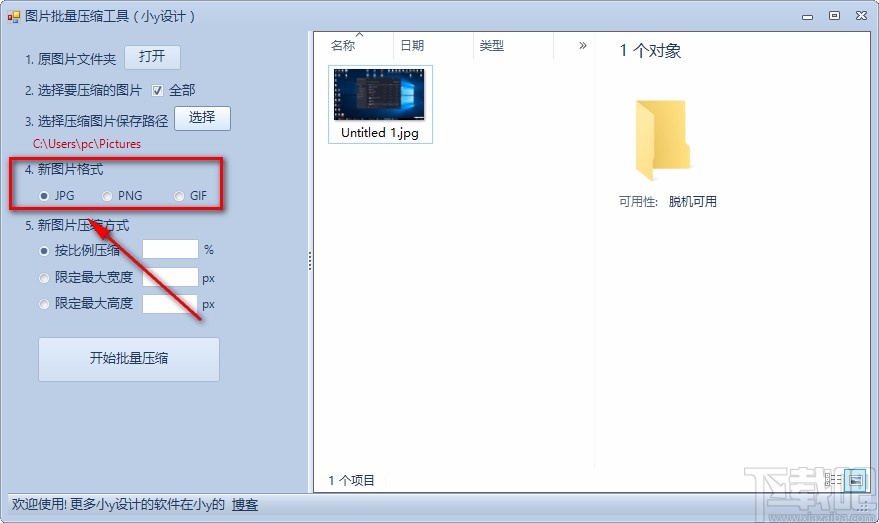
7.随后在界面左侧找到“新图片压缩方式”选项,我们根据自己的需要在其下方选择压缩方式,并在对应方式后面的文本框中输入相应的数值。
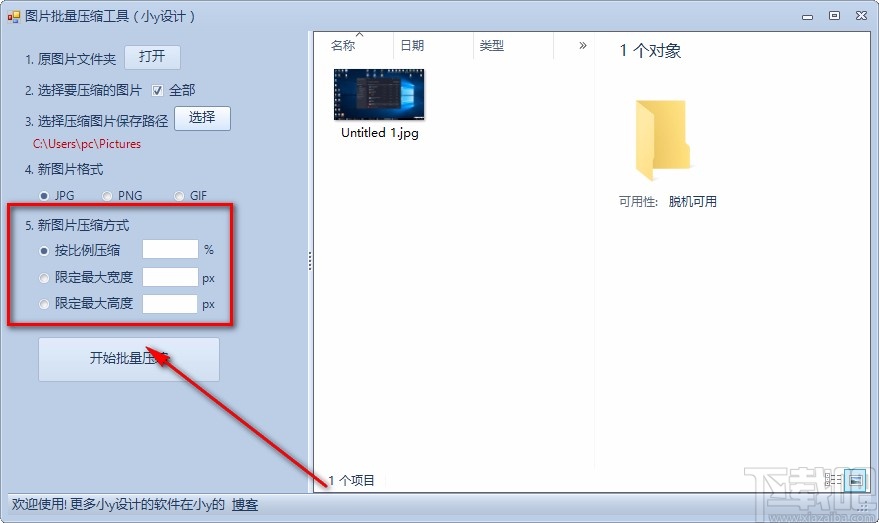
8.完成以上所有步骤后,我们在界面左下方找到“开始批量压缩”按钮,点击该按钮就可以开始批量压缩图片文件了。
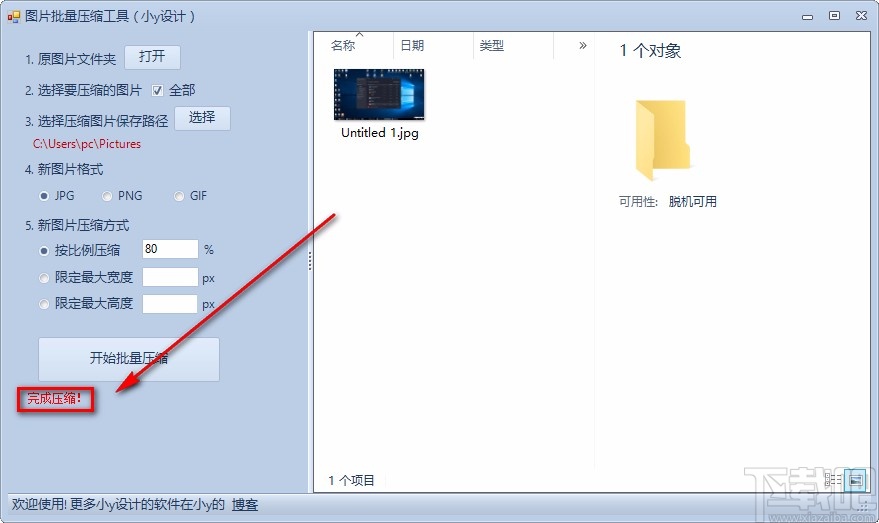
9.图片文件压缩完毕后,我们在界面左下方可以看到“完成压缩”的提示字样,如下图所示,大家可以作为参考。
以上就是小编给大家整理的小y图片批量压缩工具批量压缩图片的具体操作方法,方法简单易懂,有需要的朋友可以看一看,希望这篇教程对大家有所帮助。
免责声明:
本文《小y图片批量压缩工具批量压缩图片的方法》版权归原作者所有,内容不代表本站立场!
如本文内容影响到您的合法权益(含文章中内容、图片等),请及时联系本站,我们会及时删除处理。
推荐阅读

ipad pro怎么录屏
ipad pro设备有录屏的功能,有需要的用户可以去手机的控制中心内打开按键进行录屏,具体的操作步骤如下: ipad pro怎么录屏 1、进入手机的桌面中,从手机屏幕的右上角往下滑,呼出控制中心的界面...
阅读: 1033

苹果平板如何隐藏app软件
苹果平板没有隐藏app软件的功能,但是可以把app下载到资源库中,这样就不会显示在平板的桌面上,操作方法如下: 苹果平板如何隐藏app软件 1、打开平板的设置,点击主屏幕”按钮,进入主屏幕...
阅读: 857

荣耀x30如何升级鸿蒙系统
荣耀x30手机升级鸿蒙系统需要去手机的设置内进行手动点击升级,系统会自动进行检测,具体的操作步骤如下: 荣耀x30如何升级鸿蒙系统 1、打开手机的设置,点击系统和更新”按钮,进入系统设置中...
阅读: 966

手机淘宝首页布局怎么变了
手机淘宝首页布局变了可能是开启了长辈模式,开启长辈模式的布局就会改变,可以通过设置改回原来的布局,具体操作步骤如下: 手机淘宝首页布局怎么变了 1、打开淘宝app,点击我的淘宝,再点击右上角的齿轮进入...
阅读: 948

强制解除小红书实名认证
小红书账号一旦实名认证过了就不能解除实名认证了,只能通过注销账号的方式来解除实名认证。具体的操作方式如下: 强制解除小红书实名认证 1、打开小红书,点击进入我”的界面,再点击右上角的三条横...
阅读: 910

快手怎么买热门
上了快手热门的视频可以推送给更多的用户,让视频得到更高的热度,在快手买热门的具体操作方式如下: 快手怎么买热门 1、打开快手,点击左上角的三条横线”,进入功能栏”界面。 2...
阅读: 868
热门文章
1.美团外卖代金券卡密怎么兑换
- 1

- 美团外卖代金券卡密怎么兑换
- 2022-12-28
- 1
2.淘宝超过七天退货技巧
- 2

- 淘宝超过七天退货技巧
- 2022-12-28
- 2
3.可话怎么看别人动态
- 3

- 可话怎么看别人动态
- 2022-12-28
- 3
4.快手上的流动文字怎么弄
- 4

- 快手上的流动文字怎么弄
- 2022-12-28
- 4
5.英语趣配音怎么导出视频
- 5

- 英语趣配音怎么导出视频
- 2022-12-28
- 5
6.上传群相册怎么不在群里显示
- 6

- 上传群相册怎么不在群里显示
- 2022-12-28
- 6
7.电子稿怎么弄
- 7

- 电子稿怎么弄
- 2022-12-28
- 7
8.在喜马拉雅上怎么接配音任务
- 8

- 在喜马拉雅上怎么接配音任务
- 2022-12-28
- 8
9.微信删除好友频繁了怎么继续删除
- 9

- 微信删除好友频繁了怎么继续删除
- 2022-12-28
- 9
10.朋友圈动图怎么不动
- 10

- 朋友圈动图怎么不动
- 2022-12-28
- 10
最近更新

酷狗音乐中使用蝰蛇音效制作工具的具体操作方法
2024-11-11

win7电脑中出现声音图标不见了的具体解决方法
2024-11-11

车到哪app的详细软件介绍
2024-11-11

小米9se中查看序列号的具体操作方法
2024-11-11

迅雷中使用FTP探测器的详细操作方法
2024-11-11

ppt制作出小荷才露尖尖角动画场景的具体操作步骤
2024-11-11