
win10系统设置同时在两个音频设备中输出声音的方法
2023-03-17 11:27:06阅读量:1779 字体:大 中 小
电脑在生活中扮演了非常重要的角色,我们的办公、娱乐、生活都离不开它。对于电脑来说,一款好用的电脑操作系统十分重要,因此有很多小伙伴都在使用win10系统,这款操作系统在功能和性能方面都很完善。我们在使用电脑的时候,常常会播放一些音频文件,而且有时候还需要同时在两个音频设备中输出声音。但是有的朋友不知道怎么才能同时在两个设备中输出声音,所以接下来小编就给大家详细介绍一下win10系统设置同时在两个设备中输出声音的具体操作方法,有需要的朋友可以看一看。

1.首先在电脑桌面的左下角点击开始按钮,其上方就会出现一个开始菜单窗口,我们在窗口左侧点击“设置”选项。

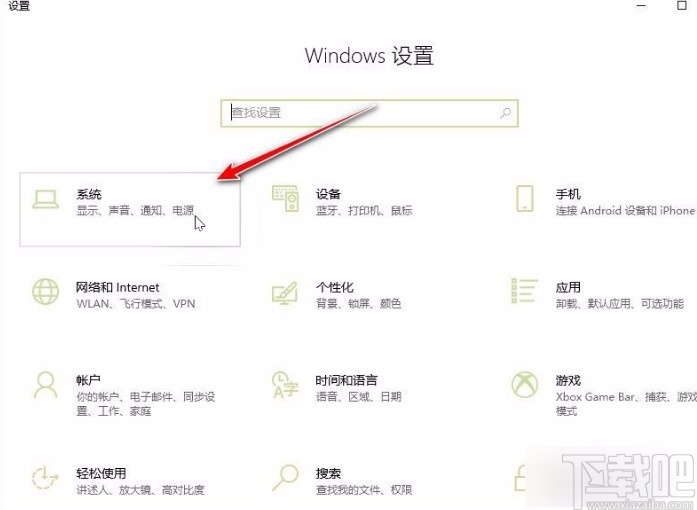
2.然后界面上就会出现一个设置页面,我们在页面上找到“系统”选项,点击这个选项就可以进行下一步操作。
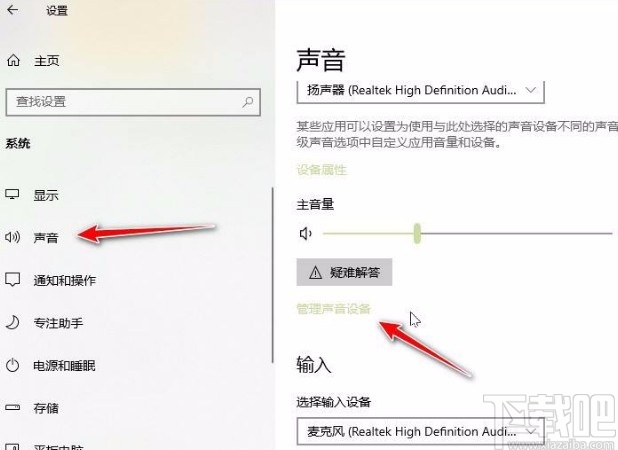
3.接着就会跳转到系统页面,我们在页面左侧找到“声音”选项并点击,之后在界面上找到“管理声音设备”选项,点击它即可。
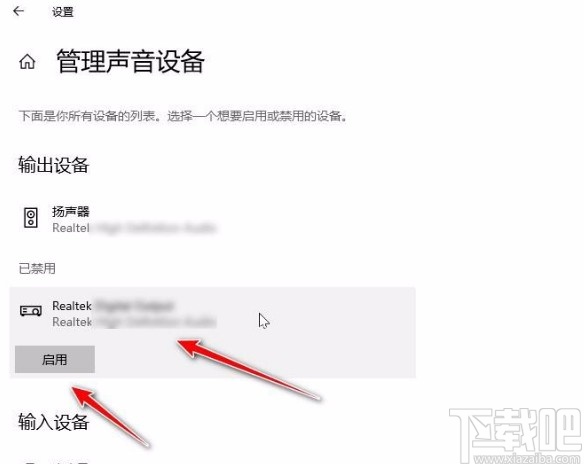
4.接下来在界面上找到“输出设备”一栏,在该栏下方找到需要同时输出声音的两个设备,分别在两个设备下方点击“启用”按钮就可以了。
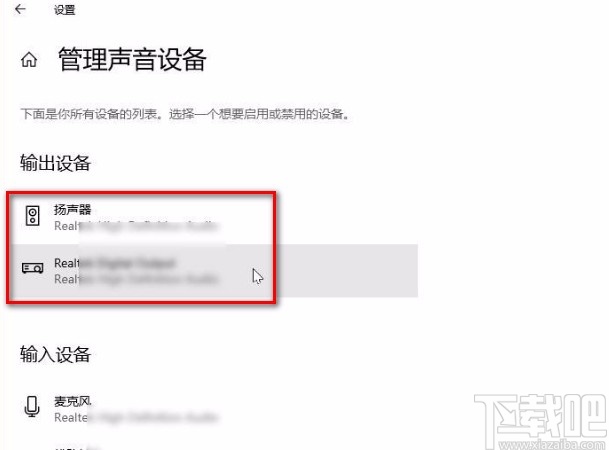
5.完成以上所有步骤后,我们就可以同时在两个音频设备中听到声音了,这时候两个设备下方不会再显示“已禁用”的字样。
以上就是小编给大家整理的win10系统设置同时在两个设备中输出声音的具体操作方法,方法简单易懂,有需要的朋友可以看一看,希望这篇教程对大家有所帮助。
免责声明:
本文《win10系统设置同时在两个音频设备中输出声音的方法》版权归原作者所有,内容不代表本站立场!
如本文内容影响到您的合法权益(含文章中内容、图片等),请及时联系本站,我们会及时删除处理。
推荐阅读

不小心退出微信账号怎么登录
不小心退出微信账号的话,只要记得密码或者微信绑定手机号,就可以重新进行登录。具体的操作方式如下: 不小心退出微信账号怎么登录 1、打开微信app,进入登录”界面。 2、进入登陆&rdqu...
阅读: 857

抖音怎么看谁取消关注了我了
抖音不能直接看谁取消关注你,但如果对方曾经与你是互相关注的话,就可以查看对方是否把你取关了。具体的操作方式如下: 抖音怎么看谁取消关注了我了 1、打开抖音,点击进入我”的界面。 2、进入...
阅读: 1225

苹果实况照片怎么弄到抖音上
实况照片是iPhone手机上的一种拍照模式,可以让拍的照片动起来。将苹果实况照片弄到抖音上的具体操作方式如下: 苹果实况照片怎么弄到抖音上 1、打开抖音,点击界面中间的+”号, 进入拍摄界...
阅读: 917

苹果怎么关闭腾讯视频自动续费
可以通过腾讯视频app或者微信app关闭腾讯视频自动续费。苹果关闭腾讯视频自动续费的具体操作方式如下: 苹果怎么关闭腾讯视频自动续费 一、以腾讯视频为例 1、打开腾讯app,进入vip会员&rdquo...
阅读: 864

光遇怎么退出当前账号
《光·遇》是由游戏制作人陈星汉及其团队Thatgamecompany开发的社交冒险游戏。以下是推出光遇当前账号的操作方法: 光遇怎么退出当前账号 1、打开光遇app,在初始呈现界面中找到...
阅读: 866

微信接龙管家小程序怎么用
接龙管家小程序,解决了微信/QQ群消息刷屏、无统计、无反馈、无留存的痛点。以下是如何使用微信接龙管家小程序的操作方法: 微信接龙管家小程序怎么用 1、打开微信app,点击搜索按钮,搜索接龙小程序&rd...
阅读: 847
热门文章
1.饿了么百亿补贴怎么领
- 1

- 饿了么百亿补贴怎么领
- 2022-12-28
- 1
2.美团外卖代金券卡密怎么兑换
- 2

- 美团外卖代金券卡密怎么兑换
- 2022-12-28
- 2
3.淘宝超过七天退货技巧
- 3

- 淘宝超过七天退货技巧
- 2022-12-28
- 3
4.可话怎么看别人动态
- 4

- 可话怎么看别人动态
- 2022-12-28
- 4
5.快手上的流动文字怎么弄
- 5

- 快手上的流动文字怎么弄
- 2022-12-28
- 5
6.英语趣配音怎么导出视频
- 6

- 英语趣配音怎么导出视频
- 2022-12-28
- 6
7.上传群相册怎么不在群里显示
- 7

- 上传群相册怎么不在群里显示
- 2022-12-28
- 7
8.电子稿怎么弄
- 8

- 电子稿怎么弄
- 2022-12-28
- 8
9.在喜马拉雅上怎么接配音任务
- 9

- 在喜马拉雅上怎么接配音任务
- 2022-12-28
- 9
10.微信删除好友频繁了怎么继续删除
- 10

- 微信删除好友频繁了怎么继续删除
- 2022-12-28
- 10
最近更新

酷狗音乐中使用蝰蛇音效制作工具的具体操作方法
2024-11-11

win7电脑中出现声音图标不见了的具体解决方法
2024-11-11

车到哪app的详细软件介绍
2024-11-11

小米9se中查看序列号的具体操作方法
2024-11-11

迅雷中使用FTP探测器的详细操作方法
2024-11-11

ppt制作出小荷才露尖尖角动画场景的具体操作步骤
2024-11-11