
Movavi PDFChef给PDF文件添加图片的方法
2023-03-15 20:42:39阅读量:178 字体:大 中 小
Movavi PDFChef是一款非常优秀的PDF编辑处理软件,该软件给用户提供了新建PDF、编辑PDF、合并PDF以及转换PDF四大功能模块,可以帮助用户对PDF进行多种编辑处理操作。我们在编辑PDF文档内容的时候,很多时候为了解释说明文本内容,就会在文本旁边添加一些图片,这样可以有效充实文本内容。其中这款软件就可以帮助我们给PDF文档添加图片。鉴于有的朋友不会对其操作,那么接下来小编就给大家详细介绍一下Movavi PDFChef给PDF文件添加图片的具体操作方法,有需要的朋友可以看一看。
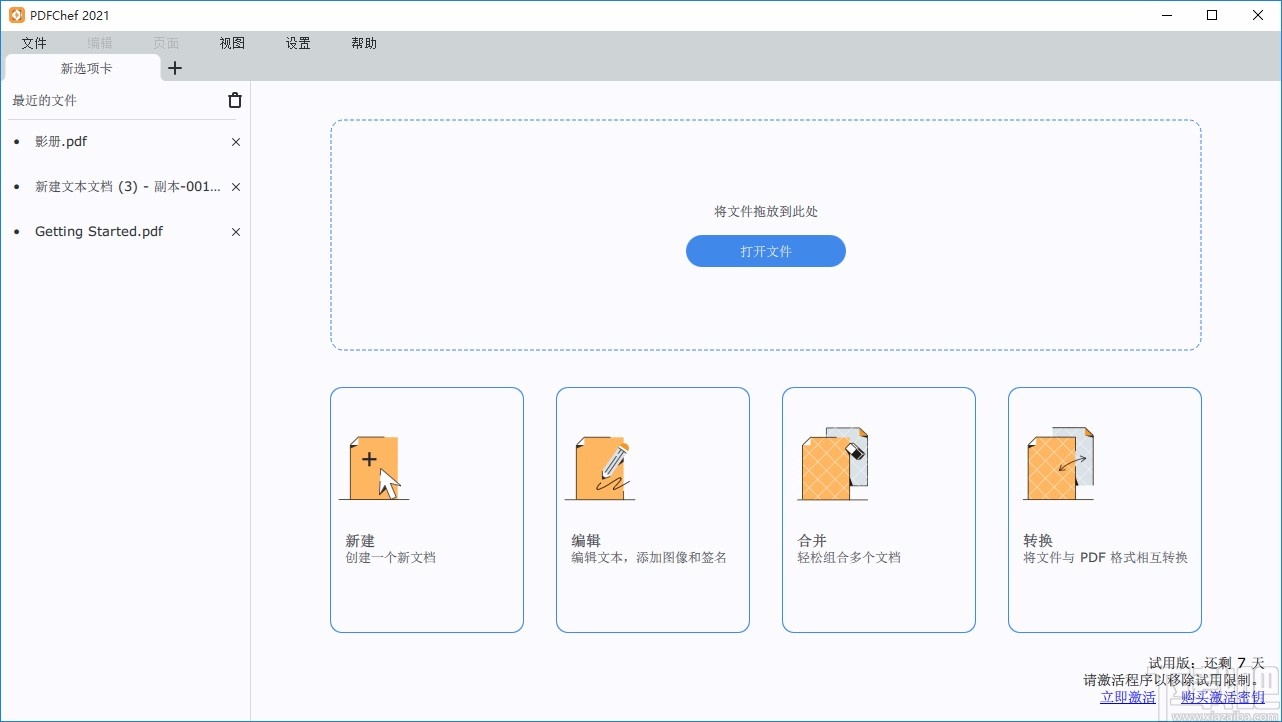
1.首先打开软件,我们在界面下方找到“编辑”选项,点击该选项就能进入到文件添加页面。

2.接着在文件添加页面中,我们选中需要添加图片的PDF文件后,再点击页面右下角的“打开”按钮就可以了。

3.将PDF文件在软件中打开后,我们在界面左上方找到“编辑”选项并点击,其下方会出现一个下拉框,在下拉框中选择“添加图像”。

4.然后会再次打开文件添加页面,在页面中选中需要添加的图片文件后,再点击页面右下角的“打开”按钮即可。

5.随后我们在界面上就可以看到刚刚添加的图片文件,如下图所示,大家可以作为参考。

6.接下来我们将图片移动到文本中合适的位置,并拖动图片四周的小方框调整图片大小;还可以拖动图片上方的小圆来调整图片的旋转角度。

7.完成以上所有步骤后,我们在界面左上角找到保存按钮,点击该按钮就可以将添加图片后的PDF文件保存在电脑中了。

以上就是小编给大家整理的Movavi PDFChef给PDF文件添加图片的具体操作方法,方法简单易懂,有需要的朋友可以看一看,希望这篇教程对大家有所帮助。
免责声明:
本文《Movavi PDFChef给PDF文件添加图片的方法》版权归原作者所有,内容不代表本站立场!
如本文内容影响到您的合法权益(含文章中内容、图片等),请及时联系本站,我们会及时删除处理。
推荐阅读
微信预约挂号怎样切换就诊人
以梧州市中医院公众号为例,在梧州市中医院微信公众号预约挂号切换就诊人的具体操作步骤如下: 微信预约挂号怎样切换就诊人 1、打开微信APP,搜索梧州市中医院公众号”,点击该公众号,再点击发消...
阅读: 826

快手别人怎么关注不了我
如果别人关注不了你的快手账号的话,可能是你开启了隐私用户”,关闭隐私账户”的具体操作方式如下: 快手别人怎么关注不了我 1、打开快手,点击左上角的三条横线”,进入功...
阅读: 862
微信一打就是对方忙是不是设置了
微信一打就是对方忙不是设置了,因为无法设置。打微信电话提示对方忙”有以下两种情况:1、对方在忙线,正在与别人打微信或者视频电话。2、对方不想接听电话,选择挂断。以下是拨打微信语音电话的具体...
阅读: 756


玩游戏微信不提示消息怎么设置
在玩游戏的时候,频繁的消息弹出会影响到游戏体验,玩游戏设置微信消息不提示的具体操作方式如下: 玩游戏微信不提示消息怎么设置 1、打开手机设置,找到并点击微信”,进入微信”界面。...
阅读: 862

天猫怎么投诉商家 举报投诉卖家方法
天猫是一个综合性的购物网站,对于商家不好的态度以及对产品感到不满的话,都可以投诉商家,具体的操作方式如下: 天猫怎么投诉商家 举报投诉卖家方法 1、打开天猫,进入想要投诉的商家店铺主界面,点击右上角的...
阅读: 855
热门文章
1.手机号过户后微信怎么更改实名认证
- 1

- 手机号过户后微信怎么更改实名认证
- 2022-12-31
- 1
2.抖音收藏的歌曲怎么自动播放
- 2
- 抖音收藏的歌曲怎么自动播放
- 2022-12-28
- 2
3.淘宝好友圈关闭
- 3

- 淘宝好友圈关闭
- 2022-12-28
- 3
4.饿了么百亿补贴怎么领
- 4

- 饿了么百亿补贴怎么领
- 2022-12-28
- 4
5.美团外卖代金券卡密怎么兑换
- 5

- 美团外卖代金券卡密怎么兑换
- 2022-12-28
- 5
6.淘宝超过七天退货技巧
- 6

- 淘宝超过七天退货技巧
- 2022-12-28
- 6
7.可话怎么看别人动态
- 7

- 可话怎么看别人动态
- 2022-12-28
- 7
8.快手上的流动文字怎么弄
- 8

- 快手上的流动文字怎么弄
- 2022-12-28
- 8
9.英语趣配音怎么导出视频
- 9

- 英语趣配音怎么导出视频
- 2022-12-28
- 9
10.上传群相册怎么不在群里显示
- 10

- 上传群相册怎么不在群里显示
- 2022-12-28
- 10
最近更新

酷狗音乐中使用蝰蛇音效制作工具的具体操作方法
2024-11-11

win7电脑中出现声音图标不见了的具体解决方法
2024-11-11

车到哪app的详细软件介绍
2024-11-11

小米9se中查看序列号的具体操作方法
2024-11-11

迅雷中使用FTP探测器的详细操作方法
2024-11-11

ppt制作出小荷才露尖尖角动画场景的具体操作步骤
2024-11-11