
Android Studio新手开发常用设置分享
2024-06-25 18:40:19阅读量:37 字体:大 中 小
想给安卓开发app的小伙伴一定对Android Studio这款软件不陌生,但是一些新上手的用户就不是很清楚该怎么调试软件的常用设置,使它用起来更方便,下面就让小编来告诉大家吧。
新手开发常用设置编程字体设置
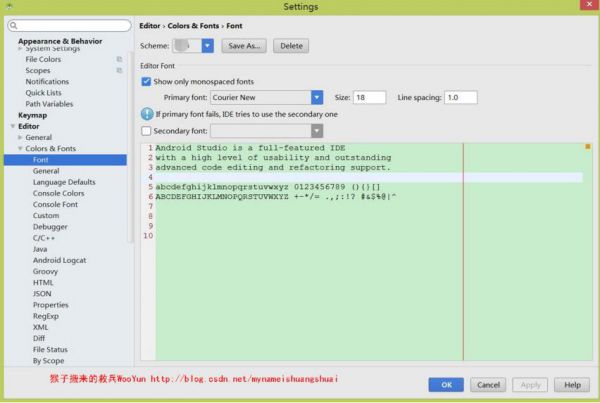
如果想修改编辑器的字体,以及所有的文件显示的字体,可以如下设置: Settings –> Editor –> Colors & Fonts –> Font 。默认系统显示的 Scheme 为 Defualt ,你是不能编辑的,你需要点击右侧的 Save As… ,保存一份自己的设置,并在当中设置。之后,在 Editor Font 中即可设置字体。我喜欢用Courier New字体。
默认文件编码设置
开发中需要使用 utf-8 ,可以如下设置: Settings –> File Encodings 。建议将 IDE Encoding 、 Project Encoding 、 Properties Fiels 都设置成统一的编码。
快捷键设置
首先你可以在Android Studio中使用Eclipse的快捷键。也可以单独设置: Settings –> Keymap 。从 Keymaps 中选择对应IDE的快捷键,Android Studio对其他IDE的快捷键支持还是比较多的。建议不使用其他IDE的快捷键,而是使用Android Studio的快捷键。
修改默认快捷键
当你想修改某一个默认快捷键配置时,你需要点击 copy 创建一个自己的快捷键,并在上面进行设置。 Main menu –> Code –> Completion –> Basic ,修改为你想替换的快捷键组合。
检查更新(建议关闭!!!!)
把两个勾勾都取消掉!
Android Studio支持自动检查更新。之前尚未发布正式版时,一周有时会有几次更新。你可以设置检查的类型,用以控制更新类型。Settings –> Updates 。勾选 Check for updates in channel ,即开通了自动检查更新。你可以禁用自动检查更新。右侧的列表,是更新通道。
Stable Channel : 正式版本通道,只会获取最新的正式版本
Beta Channel : 测试版本通道,只会获取最新的测试版本
Dev Channel : 开发发布通道,只会获取最新的开发版本
Canary Channel : 预览发布通道,只会获取最新的预览版本
自动导入设置(全部开启!!!)
会自动导入需要的jar包
当你从其他地方复制了一段代码到Android Studio中,默认的Android Studio不会自动导入这段代码中使用到的类的引用 ,可以如下设置: Settings –> Editor –> Auto Import ,勾选 Add unambiguous improts on the fly 。
修改idea.properties文件
找到binidea.properties文件,打开,改成这样:
# 禁止第一次运行Android Studio时,自动检查和升级Android SDK
disable.android.first.run=true
# 下面两个是Android Studio的设置、插件和运行时产生的其他文件存放的目录
# 不改的话,Windows中默认在 C:Users.AndroidStudio.2 里面
# ${idea.home.path}表示Android Studio程序的主目录,注意目录分隔符要用正斜杠“/”idea.config.path=${idea.home.path}/.AndroidStudio.2/config
idea.system.path=${idea.home.path}/.AndroidStudio.2/system
打开工程设置
①禁用自动打开上次关闭工程 ,禁用退出提示 ②打开新项目提示方式
代码智能提示
① 敲什么都提示②③提示时间设置
敲什么字符会提示,All(大小写全部符合),None(不管大小写,符合就提示),(First letter)(第一个字符符合就OK,其他随意)。我这种脑残没记性的当然选择None。时间设置根据自己电脑性能.
修改变量前后缀
静态成员是s,普通成员是m,转换成成员变量的时候自动加上m,生成setter,getter的时候会忽视m,很好很强大.
上文就是小编为您带来的Studio新手开发常用设置了,若还有疑问请多多关注谜爱阁生活网!
免责声明:
本文《Android Studio新手开发常用设置分享》版权归原作者所有,内容不代表本站立场!
如本文内容影响到您的合法权益(含文章中内容、图片等),请及时联系本站,我们会及时删除处理。
推荐阅读
微信预约挂号怎样切换就诊人
以梧州市中医院公众号为例,在梧州市中医院微信公众号预约挂号切换就诊人的具体操作步骤如下: 微信预约挂号怎样切换就诊人 1、打开微信APP,搜索梧州市中医院公众号”,点击该公众号,再点击发消...
阅读: 841

快手别人怎么关注不了我
如果别人关注不了你的快手账号的话,可能是你开启了隐私用户”,关闭隐私账户”的具体操作方式如下: 快手别人怎么关注不了我 1、打开快手,点击左上角的三条横线”,进入功...
阅读: 875

微信一打就是对方忙是不是设置了
微信一打就是对方忙不是设置了,因为无法设置。打微信电话提示对方忙”有以下两种情况:1、对方在忙线,正在与别人打微信或者视频电话。2、对方不想接听电话,选择挂断。以下是拨打微信语音电话的具体...
阅读: 768


玩游戏微信不提示消息怎么设置
在玩游戏的时候,频繁的消息弹出会影响到游戏体验,玩游戏设置微信消息不提示的具体操作方式如下: 玩游戏微信不提示消息怎么设置 1、打开手机设置,找到并点击微信”,进入微信”界面。...
阅读: 873

天猫怎么投诉商家 举报投诉卖家方法
天猫是一个综合性的购物网站,对于商家不好的态度以及对产品感到不满的话,都可以投诉商家,具体的操作方式如下: 天猫怎么投诉商家 举报投诉卖家方法 1、打开天猫,进入想要投诉的商家店铺主界面,点击右上角的...
阅读: 865
热门文章
1.360隐私空间里面的照片怎么找回
- 1

- 360隐私空间里面的照片怎么找回
- 2022-12-27
- 1
2.支付宝提现免费额度在哪查询
- 2

- 支付宝提现免费额度在哪查询
- 2022-12-27
- 2
3.个人收款二维码去哪里制作
- 3

- 个人收款二维码去哪里制作
- 2022-12-27
- 3
4.怎么看微信绑定了几个账号
- 4

- 怎么看微信绑定了几个账号
- 2022-12-27
- 4
5.快手聚星怎么开通
- 5

- 快手聚星怎么开通
- 2022-12-27
- 5
6.剪映贴纸怎么跟着遮挡部位走
- 6

- 剪映贴纸怎么跟着遮挡部位走
- 2022-12-27
- 6
7.没有京东白条怎么分期买手机
- 7

- 没有京东白条怎么分期买手机
- 2022-12-27
- 7
8.换新手机微信登录不上去怎么办
- 8

- 换新手机微信登录不上去怎么办
- 2022-12-27
- 8
9.超级QQ秀怎么删掉
- 9

- 超级QQ秀怎么删掉
- 2022-12-28
- 9
10.qq小屋从哪里进
- 10

- qq小屋从哪里进
- 2022-12-28
- 10
最近更新

酷狗音乐中使用蝰蛇音效制作工具的具体操作方法
2024-11-11

win7电脑中出现声音图标不见了的具体解决方法
2024-11-11

车到哪app的详细软件介绍
2024-11-11

小米9se中查看序列号的具体操作方法
2024-11-11

迅雷中使用FTP探测器的详细操作方法
2024-11-11

ppt制作出小荷才露尖尖角动画场景的具体操作步骤
2024-11-11