
尝鲜到底?果断将IE11集成到Win7安装镜像中
2024-06-24 11:39:49阅读量:40 字体:大 中 小
准备所需的相关工具:微软官方IE11离线安装包、UltraISO、DISM(Win7/8/8.1系统内置),MSDN Win7 SP1 ISO镜像(32位/64位)。
下面开始教程工作:(以集成IE11到64位Win7系统为例,32位系统类似操作)
测试环境:Win7 SP1 64位系统,自带DISM工具。
基本步骤:与IE10一致,需要提前集成1个预支持补丁KB2670838(点击下载),区分64位和32位版本.
一、提取IE11浏览器离线安装包文件:
1、将下载的IE11-Windows6.1-x64-zh-cn.exe离线安装包可以重命名IE11.exe(方便后期使用命令参数),放在本地磁盘,例如D:IE11文件夹中(用户可以随意设置此路径);预支持补丁KB2670838放置在D:win7文件夹中。
2、在开始菜单的搜索栏,输入cmd,然后以管理员身份打开命令提示符。
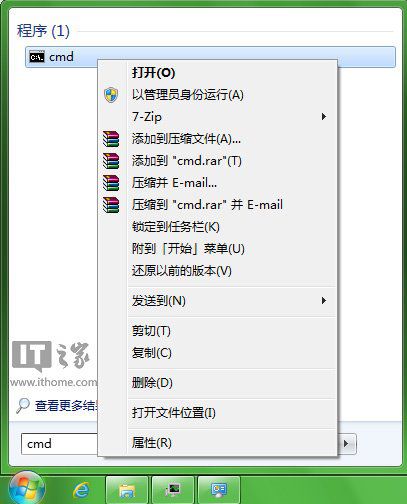
3、输入以下命令:(//是解释命令意思,不用输入)
例如:
D: //定位到D盘
cd IE11 //选取D盘的IE11目录
IE11.exe /x:. //对IE11.exe安装版进行自解压
4、然后在D:IE11文件夹内将生成: IE_SUPPORT_amd64_zh-CN.CAB、IE-Win7.CAB、ielangpack-zh-CN.CAB、SQMAPI.DLL以及IE的辅助工具IE-Hyphenation-en.MSU、IE-Spelling-en.MSU。
二、提取Windows 7 SP1安装镜像iso中的INSTALL.WIM映像文件
使用UltraISO(软碟通)来提取系统ISO中的sourcesinstall.wim文件到D:win7文件夹下,具体操作方法见下图:
三、使用DISM命令行工具集成IE11到INSTALL.WIM
DISM是Windows 7的系统封装部署工具,是ImageX的升级版,因此可以在Windows 7/8/8.1系统中直接使用。
1、在D:win7文件夹中新建wim空文件夹(用于存放install.wim解压后的系统映像)
2、在开始菜单的搜索栏,输入cmd,然后右击以管理员身份打开命令提示符:
(//是解释命令意思,不用输入)
dism /get-wiminfo /wimfile:d:win7install.wim
//获取映像中的Windows 7版本信息。
dism /mount-wim /wimfile:d:win7install.wim /name:"Windows 7 Professional”/mountdir:d:win7wim
//挂载(Mount)映像中的”WINDOWS 7 PROFESSIONAL”的iso文件到D:win7wim文件夹中。(你可以选择其它版本)
dism /image:d:win7wim /add-package /packagepath:d:win7Windows6.1-KB2670838-x64.msu
//将KB2670838更新程序脱机添加到d:win7wim文件夹中,集成更新程序
dism /image:d:win7wim /add-package /packagepath:d:IE11IE-Win7.CAB /packagepath:d:IE11ielangpack-zh-CN.CAB
//将IE-Win7.cab和ielangpack-zh-CN.CAB这两个从IE11安装包中释放的文件(剩下的文件稍候处理)添加到d:win7wim文件夹中。
dism /image:d:win7wim /add-package /packagepath:d:IE11IE-Hyphenation-en.MSU /packagepath:d:IE11IE-Spelling-en.MSU
//将IE11的系统环境组件以及拼写功能组件IE-Hyphenation-en.MSU、IE-Spelling-en.MSU这两个从IE10安装包中释放的文件添加到d:win7wim文件夹中。
dism /unmount-wim /mountdir:d:win7wim /commit
//卸载(unmount)之前挂载的映像文件,并将d:win7wim内所有文件保存为install.wim文件,并替换原有的系统镜像sourcesinstall.wim为已集成IE11的install.wim文件。
四、使用UltraISO将制作好的”install.wim”替换原文件,另存为集成IE11的Windows7安装镜像,这时全功能版的win7 SP1 ISO系统镜像已经生成。
免责声明:
本文《尝鲜到底?果断将IE11集成到Win7安装镜像中》版权归原作者所有,内容不代表本站立场!
如本文内容影响到您的合法权益(含文章中内容、图片等),请及时联系本站,我们会及时删除处理。
推荐阅读

qq进群特效怎么关闭
想要关闭qq进群特效,可以在qq群的进群特效相关功能进行关闭,开通超级会员才能享受进群特效,通过以下步骤关闭qq进群特效: qq进群特效怎么关闭 1、打开qq,点击qq群”进入qq群聊天页...
阅读: 817

地摊怎么申请微信商家码
地摊想要申请微信商家收款二维码,可以从微信收款小账本进行相关设置即可申请微信商家收款二维码,通过以下步骤可以申请微信商家收款二维码: 地摊怎么申请微信商家码 1、打开微信,切换到发现页面,点击小程序&...
阅读: 915

微信拉黑和删除
微信加入黑名单后给对方发消息,对方可以看到但不能回复,微信删除后双方都不能发消息,微信拉黑和删除具体步骤如下: 微信拉黑和删除 1、打开微信,切换到通讯录页面,点击联系人”进入联系人名片...
阅读: 854

qq音乐删除访问记录别人能看见吗
qq音乐删除了访问记录别人是不能看到的,可以在访客功能中删除访问记录,通过以下步骤删除qq音乐访问记录: qq音乐删除访问记录别人能看见吗 1、打开qq音乐,切换到个人中心,点击头像”进入...
阅读: 810

新加好友怎么才能分享屏幕
qq聊天中自带有分享屏幕的功能,只要加了好友,直接点击分享屏幕就可以将屏幕分享给对方。具体操作方法如下: 新加好友怎么才能分享屏幕 1.在qq中找到要分享屏幕的好友,点击进入对话界面。 2.点击对话...
阅读: 895

手机锁屏微信语音视频没有提示声音
手机锁屏微信语音视频没有提示声音可能是关闭了,接收语音和视频通话邀请提醒,如果关闭了就不会有提醒,可以通过设置重新开启这个功能,具体操作步骤如下: 手机锁屏微信语音视频没有提示声音 1、打开微信app...
阅读: 904
热门文章
1.快手聚星怎么开通
- 1

- 快手聚星怎么开通
- 2022-12-27
- 1
2.剪映贴纸怎么跟着遮挡部位走
- 2

- 剪映贴纸怎么跟着遮挡部位走
- 2022-12-27
- 2
3.没有京东白条怎么分期买手机
- 3

- 没有京东白条怎么分期买手机
- 2022-12-27
- 3
4.换新手机微信登录不上去怎么办
- 4

- 换新手机微信登录不上去怎么办
- 2022-12-27
- 4
5.超级QQ秀怎么删掉
- 5

- 超级QQ秀怎么删掉
- 2022-12-28
- 5
6.qq小屋从哪里进
- 6

- qq小屋从哪里进
- 2022-12-28
- 6
7.怎么知道对方关闭了活跃状态
- 7

- 怎么知道对方关闭了活跃状态
- 2022-12-28
- 7
8.上海公交车微信扫码支付步骤
- 8

- 上海公交车微信扫码支付步骤
- 2022-12-28
- 8
9.支付宝怎么设置花呗收款开关
- 9

- 支付宝怎么设置花呗收款开关
- 2022-12-28
- 9
10.剪映怎么局部变色
- 10
- 剪映怎么局部变色
- 2022-12-28
- 10
最近更新

酷狗音乐中使用蝰蛇音效制作工具的具体操作方法
2024-11-11

win7电脑中出现声音图标不见了的具体解决方法
2024-11-11

车到哪app的详细软件介绍
2024-11-11

小米9se中查看序列号的具体操作方法
2024-11-11

迅雷中使用FTP探测器的详细操作方法
2024-11-11

ppt制作出小荷才露尖尖角动画场景的具体操作步骤
2024-11-11