
通过注册表方式为Win7/Win8.1桌面手工添加IE图标
2024-06-24 11:04:06阅读量:41 字体:大 中 小
今天,我们要对陪伴13年的XP说再见了。如果刚从XP升级至Vista、Win7、Win8.1后,你会发现新系统的桌面太简洁了,连个IE浏览器图标都没有,其实已固定在任务栏上。但对于老用户来说,常见的属性、打开主页、无加载项运行功能,一时也找不到。
从XP SP3之后,微软默认取消在电脑桌面显示IE图标,那怎么操作才能将熟悉的IE图标重返新老用户的桌面?
这时,我们可以通过注册表方式为Win7、Win8.1手动添加IE图标。
操作方法如下:(所有IE浏览器版本:IE8、IE9、IE10、IE11)
1、在桌面空白区域,新建空白文本文档
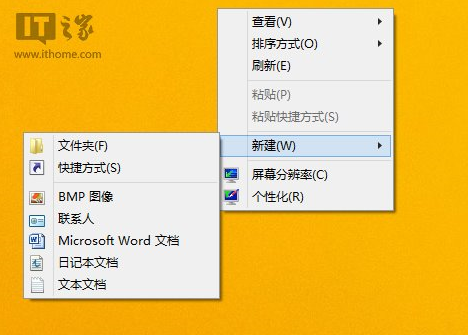
2、在文本中输入如下如下内容:
Windows Registry Editor Version 5.00
; Use this tweak to add the IE icon to Desktop
[HKEY_CLASSES_ROOTCLSID{871C5380-42A0-1069-A2EA-08002B30301D}]
@="@ieframe.dll,-880"
"InfoTip"="@,-881"
[HKEY_CLASSES_ROOTCLSID{871C5380-42A0-1069-A2EA-08002B30301D}DefaultIcon]
@="C:WindowsSystem32ieframe.dll,-190"
[HKEY_CLASSES_ROOTCLSID{871C5380-42A0-1069-A2EA-08002B30301D}InProcServer32]
@="C:WindowsSystem32ieframe.dll"
"ThreadingModel"="Apartment"
[HKEY_CLASSES_ROOTCLSID{871C5380-42A0-1069-A2EA-08002B30301D}shellOpenCommand]
@=""C:Program FilesInternet Exploreriexplore.exe""
[HKEY_CLASSES_ROOTCLSID{871C5380-42A0-1069-A2EA-08002B30301D}shellInPrivate]
@="@ieframe.dll,-13171"
[HKEY_CLASSES_ROOTCLSID{871C5380-42A0-1069-A2EA-08002B30301D}shellInPrivateCommand]
@=""C:Program FilesInternet Exploreriexplore.exe" -private"
[HKEY_CLASSES_ROOTCLSID{871C5380-42A0-1069-A2EA-08002B30301D}shell属性(R)]
@="@ieframe.dll,1031"
"Position"="bottom"
[HKEY_CLASSES_ROOTCLSID{871C5380-42A0-1069-A2EA-08002B30301D}shell属性(R)command]
@="rundll32.exe Shell32.dll,Control_RunDLL InetCpl.cpl,"
[HKEY_CLASSES_ROOTCLSID{871C5380-42A0-1069-A2EA-08002B30301D}ShellexContextMenuHandlersieframe]
@="{871C5380-42A0-1069-A2EA-08002B30309D}"
[HKEY_CLASSES_ROOTCLSID{871C5380-42A0-1069-A2EA-08002B30301D}ShellexMayChangeDefaultMenu]
@=""
[HKEY_CLASSES_ROOTCLSID{871C5380-42A0-1069-A2EA-08002B30301D}ShellFolder]
@="@ieframe.dll,-190"
"HideAsDeletePerUser"=""
"HideOnDesktopPerUser"=""
"HideFolderVerbs"=""
"WantsParseDisplayName"=""
"Attributes"=dword:00000024
[HKEY_LOCAL_MACHINESOFTWAREMicrosoftWindowsCurrentVersionExplorerDesktopNameSpace{871C5380-42A0-1069-A2EA-08002B30301D}]
3、将该空白文本另存为,将.txt的文本扩展名修改为注册表文件扩展名,即“.reg”,例如显示IE图标.reg。
4、运行导入显示IE图标.reg注册表文件,刷新桌面后,大家熟悉的IE图标将重返桌面。
5、如何隐藏IE图标,这时我们再次新建一个注册表文件,输入如下内容:
Windows Registry Editor Version 5.00
; Use this tweak to remove the IE icon from Desktop
[-HKEY_CLASSES_ROOTCLSID{871C5380-42A0-1069-A2EA-08002B30301D}]
[-HKEY_LOCAL_MACHINESOFTWAREMicrosoftWindowsCurrentVersionExplorerDesktopNameSpace{871C5380-42A0-1069-A2EA-08002B30301D}]
6、将该空白文本另存为,将.txt的文本扩展名修改为注册表文件扩展名,即“.reg”,例如取消IE图标.reg
7、运行导入取消IE图标.reg后,即可自动删除IE图标。
为了照顾新用户,IT之家也整理了完整显示/取消IE图标.reg注册表文件资源(点击这里下载),用户下载后即可正常显示或者取消IE图标。如果你喜爱第三方工具软件,那也可以使用魔方美化大师一键显示/隐藏IE浏览器。
免责声明:
本文《通过注册表方式为Win7/Win8.1桌面手工添加IE图标》版权归原作者所有,内容不代表本站立场!
如本文内容影响到您的合法权益(含文章中内容、图片等),请及时联系本站,我们会及时删除处理。
推荐阅读

荣耀x30如何升级鸿蒙系统
荣耀x30手机升级鸿蒙系统需要去手机的设置内进行手动点击升级,系统会自动进行检测,具体的操作步骤如下: 荣耀x30如何升级鸿蒙系统 1、打开手机的设置,点击系统和更新”按钮,进入系统设置中...
阅读: 979

手机淘宝首页布局怎么变了
手机淘宝首页布局变了可能是开启了长辈模式,开启长辈模式的布局就会改变,可以通过设置改回原来的布局,具体操作步骤如下: 手机淘宝首页布局怎么变了 1、打开淘宝app,点击我的淘宝,再点击右上角的齿轮进入...
阅读: 972

强制解除小红书实名认证
小红书账号一旦实名认证过了就不能解除实名认证了,只能通过注销账号的方式来解除实名认证。具体的操作方式如下: 强制解除小红书实名认证 1、打开小红书,点击进入我”的界面,再点击右上角的三条横...
阅读: 924

快手怎么买热门
上了快手热门的视频可以推送给更多的用户,让视频得到更高的热度,在快手买热门的具体操作方式如下: 快手怎么买热门 1、打开快手,点击左上角的三条横线”,进入功能栏”界面。 2...
阅读: 880

微信闭关中是什么状态
微信闭关中是不与外界往来的状态。微信状态显示闭关,可能是因为最近比较忙,又或者是碰到烦心的事情,有一种自我封闭的含义。以下是设置微信状态的操作方法: 微信闭关中是什么状态 1、打开微信,点击我&rdq...
阅读: 871

qq打开文件默认设置怎么改
qq,为腾讯qq的简称,是一款基于互联网的即时通信软件。修改qq打开文件默认设置的具体操作如下: qq打开文件默认设置怎么改 1、点击手机设置”-应用与权限”-应用管理&rdq...
阅读: 840
热门文章
1.支付宝买彩票在网上怎么买
- 1

- 支付宝买彩票在网上怎么买
- 2022-12-31
- 1
2.QQ等待验证是不是拉黑了
- 2

- QQ等待验证是不是拉黑了
- 2022-12-27
- 2
3.360隐私空间里面的照片怎么找回
- 3

- 360隐私空间里面的照片怎么找回
- 2022-12-27
- 3
4.支付宝提现免费额度在哪查询
- 4

- 支付宝提现免费额度在哪查询
- 2022-12-27
- 4
5.个人收款二维码去哪里制作
- 5

- 个人收款二维码去哪里制作
- 2022-12-27
- 5
6.怎么看微信绑定了几个账号
- 6

- 怎么看微信绑定了几个账号
- 2022-12-27
- 6
7.快手聚星怎么开通
- 7

- 快手聚星怎么开通
- 2022-12-27
- 7
8.剪映贴纸怎么跟着遮挡部位走
- 8

- 剪映贴纸怎么跟着遮挡部位走
- 2022-12-27
- 8
9.没有京东白条怎么分期买手机
- 9

- 没有京东白条怎么分期买手机
- 2022-12-27
- 9
10.换新手机微信登录不上去怎么办
- 10

- 换新手机微信登录不上去怎么办
- 2022-12-27
- 10
最近更新

酷狗音乐中使用蝰蛇音效制作工具的具体操作方法
2024-11-11

win7电脑中出现声音图标不见了的具体解决方法
2024-11-11

车到哪app的详细软件介绍
2024-11-11

小米9se中查看序列号的具体操作方法
2024-11-11

迅雷中使用FTP探测器的详细操作方法
2024-11-11

ppt制作出小荷才露尖尖角动画场景的具体操作步骤
2024-11-11