
目标文件夹访问被拒绝怎么办?Win10目标文件夹访问被拒绝的解决方法
2024-06-22 14:42:03阅读量:918 字体:大 中 小
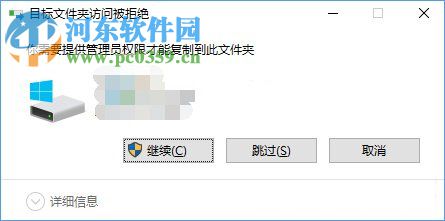
很多时候我们在使用Win10系统的时候,经常遇到遇到一些稀奇古怪的问题,而前段时间就有用户在向小编咨询。据所知,这位用户在使用Win10系统进行文件夹的复制时出现了一个系统的错误信息弹窗,其中的内容是“目标文件夹访问被拒绝,你需要提供管理员权限才能复制到此文件夹”,这到底是怎么回事呢?遇到这样问题我们该怎么办呢?其实遇到这个问题,处理起来也是很简单的,只需要根据弹窗的提示就来添加管理员就可以了。下面小编就将在Win10系统中添加管理员权限的操作方法告诉大家,希望能对大家有所帮助。
 方法/步骤
方法/步骤1、在电脑桌面上新建一个文本文档,让后将新建的这个文本文档打开,将下列的注册表的代码复制粘贴到记事本中;
01Windows Registry Editor Version 5.00
02[-HKEY_CLASSES_ROOT*shellrunas]
03[HKEY_CLASSES_ROOT*shellrunas]
04@="获取超级管理员权限"
05"Icon"="C:WindowsSystem32imageres.dll,-78"
06"NoWorkingDirectory"=""
07[HKEY_CLASSES_ROOT*shellrunascommand]
08@="cmd.exe /c takeown /f "%1" && icacls "%1" /grant administrators:F"
09"IsolatedCommand"="cmd.exe /c takeown /f "%1" && icacls "%1" /grant administrators:F"
10[-HKEY_CLASSES_ROOTDirectoryshellrunas]
11[HKEY_CLASSES_ROOTDirectoryshellrunas]
12@="获取超级管理员权限"
13"Icon"="C:WindowsSystem32imageres.dll,-78"
14"NoWorkingDirectory"=""
15[HKEY_CLASSES_ROOTDirectoryshellrunascommand]
16@="cmd.exe /c takeown /f "%1" /r /d y && icacls "%1" /grant administrators:F /t"
17"IsolatedCommand"="cmd.exe /c takeown /f "%1" /r /d y && icacls "%1" /grant administrators:F /t"
18[-HKEY_CLASSES_ROOTdllfileshell]
19[HKEY_CLASSES_ROOTdllfileshellrunas]
20@="获取超级管理员权限"
21"HasLUAShield"=""
22"NoWorkingDirectory"=""
23[HKEY_CLASSES_ROOTdllfileshellrunascommand]
24@="cmd.exe /c takeown /f "%1" && icacls "%1" /grant administrators:F"
25"IsolatedCommand"="cmd.exe /c takeown /f "%1" && icacls "%1" /grant administrators:F"
26[-HKEY_CLASSES_ROOTDriveshellrunas]
27[HKEY_CLASSES_ROOTDriveshellrunas]
28@="获取超级管理员权限"
29"Icon"="C:WindowsSystem32imageres.dll,-78"
30"NoWorkingDirectory"=""
31[HKEY_CLASSES_ROOTDriveshellrunascommand]
32@="cmd.exe /c takeown /f "%1" /r /d y && icacls "%1" /grant administrators:F /t"
33"IsolatedCommand"="cmd.exe /c takeown /f "%1" /r /d y && icacls "%1" /grant administrators:F /t"
2、然后点击记事本右上的“文件”,在打开的选项栏中选择“另存为”;
3、然后将文件名更改为“管理员取得所有权.reg”,“保存类型”选择为“所有文件”,随后点击确定即可;
4、返回到电脑桌面上,鼠标双击刚刚所新建的reg文件;
5、此时将要把所新建的这个文件导入到注册表编辑器中,在弹出的“注册表编辑器”的弹窗中点击“是”和“确定”即可完成操作。
上述就是在Win10系统中如何天啊及管理员权限的方法,只需按照小编上述的步骤进行操作,就可以将“目标文件夹访问被拒绝”的问题实施解决。想获取更多的电脑操作方法及软件的使用方法,敬请关注谜爱阁生活网,我们将我们将竭尽为你解答。
免责声明:
本文《目标文件夹访问被拒绝怎么办?Win10目标文件夹访问被拒绝的解决方法》版权归原作者所有,内容不代表本站立场!
如本文内容影响到您的合法权益(含文章中内容、图片等),请及时联系本站,我们会及时删除处理。
推荐阅读

如何制作自己的卡通头像
制作自己的卡通头像,可以通过美图秀秀进行,借助美图秀秀的动漫化身功能即可生成卡通形象。具体操作方法如下: 如何制作自己的卡通头像 一、使用美图秀秀 1、打开手机美图秀秀app,点击工具箱”...
阅读: 811

不小心退出微信账号怎么登录
不小心退出微信账号的话,只要记得密码或者微信绑定手机号,就可以重新进行登录。具体的操作方式如下: 不小心退出微信账号怎么登录 1、打开微信app,进入登录”界面。 2、进入登陆&rdqu...
阅读: 868

抖音怎么看谁取消关注了我了
抖音不能直接看谁取消关注你,但如果对方曾经与你是互相关注的话,就可以查看对方是否把你取关了。具体的操作方式如下: 抖音怎么看谁取消关注了我了 1、打开抖音,点击进入我”的界面。 2、进入...
阅读: 1239

苹果实况照片怎么弄到抖音上
实况照片是iPhone手机上的一种拍照模式,可以让拍的照片动起来。将苹果实况照片弄到抖音上的具体操作方式如下: 苹果实况照片怎么弄到抖音上 1、打开抖音,点击界面中间的+”号, 进入拍摄界...
阅读: 928

苹果怎么关闭腾讯视频自动续费
可以通过腾讯视频app或者微信app关闭腾讯视频自动续费。苹果关闭腾讯视频自动续费的具体操作方式如下: 苹果怎么关闭腾讯视频自动续费 一、以腾讯视频为例 1、打开腾讯app,进入vip会员&rdquo...
阅读: 880

光遇怎么退出当前账号
《光·遇》是由游戏制作人陈星汉及其团队Thatgamecompany开发的社交冒险游戏。以下是推出光遇当前账号的操作方法: 光遇怎么退出当前账号 1、打开光遇app,在初始呈现界面中找到...
阅读: 877
热门文章
1.没有京东白条怎么分期买手机
- 1

- 没有京东白条怎么分期买手机
- 2022-12-27
- 1
2.换新手机微信登录不上去怎么办
- 2

- 换新手机微信登录不上去怎么办
- 2022-12-27
- 2
3.超级QQ秀怎么删掉
- 3

- 超级QQ秀怎么删掉
- 2022-12-28
- 3
4.qq小屋从哪里进
- 4

- qq小屋从哪里进
- 2022-12-28
- 4
5.怎么知道对方关闭了活跃状态
- 5

- 怎么知道对方关闭了活跃状态
- 2022-12-28
- 5
6.上海公交车微信扫码支付步骤
- 6

- 上海公交车微信扫码支付步骤
- 2022-12-28
- 6
7.支付宝怎么设置花呗收款开关
- 7

- 支付宝怎么设置花呗收款开关
- 2022-12-28
- 7
8.剪映怎么局部变色
- 8

- 剪映怎么局部变色
- 2022-12-28
- 8
9.微利贷怎么申请开通
- 9

- 微利贷怎么申请开通
- 2022-12-28
- 9
10.微信怎么转发大量聊天记录
- 10

- 微信怎么转发大量聊天记录
- 2022-12-28
- 10
最近更新

酷狗音乐中使用蝰蛇音效制作工具的具体操作方法
2024-11-11

win7电脑中出现声音图标不见了的具体解决方法
2024-11-11

车到哪app的详细软件介绍
2024-11-11

小米9se中查看序列号的具体操作方法
2024-11-11

迅雷中使用FTP探测器的详细操作方法
2024-11-11

ppt制作出小荷才露尖尖角动画场景的具体操作步骤
2024-11-11