
macos sierra u盘制作方法
2024-06-22 14:40:43阅读量:2026 字体:大 中 小
macOS Sierra系统是苹果推出的全新推出的系统,其更新了许多新的功能,并对安全性等各个方面进行了优化,想必许多用户都迫不及待的安装了,而由于仅为用户提供了系统更新功能,因此,如果用户需要进行全新安装等操作,则需要制作一个U盘启动盘才能够实现,而想必许多用户还不知道如何制作macOS Sierra u盘,而今天为用户带来了详细的教程,希望对您有所帮助。
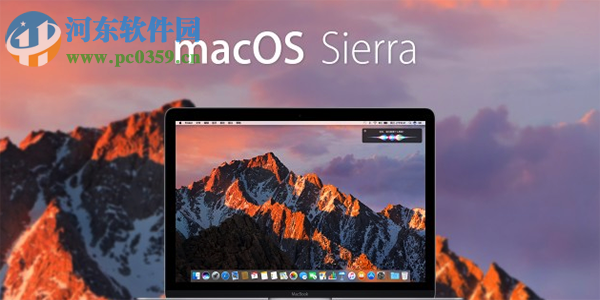 macOS Sierra u盘制作教程
1、第一步,我们首先要准备一个至少8G容量的U盘来作为我们的macOS Sierra系统U盘启动盘,然后在Mac电脑中的Mac App Store(应用商店)中下载最新的macOS Sierra系统。
当我们下载完毕后,用户即可在“Finder”中查找到“macOS Sierra”如下图所示:
2、另外,由于U盘启动盘的制作相对复杂,这里我们一般会选择“DiskMaker X 6”这款简单实用的工具来帮助我们进行制作,它能够帮助我们通过简单几步完成制作。
3、当我们将“DiskMaker X 6”下载完毕后,然后根据相应的提示进行安装。
DiskMaker X 6可以一键制作10.10,10.11,10.12系统的U盘启动盘,由于我们今天的主题是制作macOS Sierra系统,因此对于其它的10.10、10.11就不过多的介绍了,首先,我们点击“macOS Sierra(10.12)”开始进行制作。
DiskMaker X 6能够自动检测到我们已经下载完毕的“macOS Sierra App”,当提示检测检测到macOS Sierra,如下图所示,则我们点击“Use this copy”进入下一步的制作。
然后我们插入事先准备好的8G以上容量的U盘,DiskMaker X 6这款制作工具会自动检,当提示“which kind of disk will you use?”,我们点击“an 8 GB USB thumb drive”即可开始制作macOS Sierra系统盘,接下来软件会自动完成所有的操作,用户仅需等待完成即可,制作完成后DiskMaker X 6会自动提示。
总体来说,我们制作macOS Sierra u盘启动盘是需要DiskMaker X 6来实现,它提供了几乎一键式的操作,小白用户也能够轻松使用,虽然也有其他的制作方法,但流程复杂很多,所以还是建议通过这个方法来实现。
免责声明:
本文《macos sierra u盘制作方法》版权归原作者所有,内容不代表本站立场!
如本文内容影响到您的合法权益(含文章中内容、图片等),请及时联系本站,我们会及时删除处理。
推荐阅读
微信闭关中是什么状态
微信闭关中是不与外界往来的状态。微信状态显示闭关,可能是因为最近比较忙,又或者是碰到烦心的事情,有一种自我封闭的含义。以下是设置微信状态的操作方法: 微信闭关中是什么状态 1、打开微信,点击我&rdq...
阅读: 868

qq打开文件默认设置怎么改
qq,为腾讯qq的简称,是一款基于互联网的即时通信软件。修改qq打开文件默认设置的具体操作如下: qq打开文件默认设置怎么改 1、点击手机设置”-应用与权限”-应用管理&rdq...
阅读: 838

微信注销后聊天记录还能恢复吗
如果对聊天记录进行备份或迁移的话,微信注销后聊天记录可以恢复。如果没有对聊天记录进行备份或迁移的话,微信注销后聊天记录无法恢复。以下是注销微信的操作步骤: 微信注销后聊天记录还能恢复吗 1、打开微信A...
阅读: 947

微信群太多怎么实现分组管理
微信群太多可以使用折叠群的功能进行分组管理,将群设置为折叠群的具体操作步骤如下: 微信群太多怎么实现分组管理 1、打开微信app,点击下方的通讯录,再点击群聊进入群聊界面。 2、进入群聊界面后,选择...
阅读: 894

微信预约挂号怎样切换就诊人
以梧州市中医院公众号为例,在梧州市中医院微信公众号预约挂号切换就诊人的具体操作步骤如下: 微信预约挂号怎样切换就诊人 1、打开微信APP,搜索梧州市中医院公众号”,点击该公众号,再点击发消...
阅读: 841

快手别人怎么关注不了我
如果别人关注不了你的快手账号的话,可能是你开启了隐私用户”,关闭隐私账户”的具体操作方式如下: 快手别人怎么关注不了我 1、打开快手,点击左上角的三条横线”,进入功...
阅读: 873
热门文章
1.qq必须实名认证的吗
- 1

- qq必须实名认证的吗
- 2022-12-28
- 1
2.淘宝经常异常退出是怎么回事
- 2

- 淘宝经常异常退出是怎么回事
- 2022-12-28
- 2
3.抖音私信骂人举报成功后对方后会怎么处理
- 3

- 抖音私信骂人举报成功后对方后会怎么处理
- 2022-12-28
- 3
4.手机号过户后微信怎么更改实名认证
- 4

- 手机号过户后微信怎么更改实名认证
- 2022-12-31
- 4
5.抖音收藏的歌曲怎么自动播放
- 5
- 抖音收藏的歌曲怎么自动播放
- 2022-12-28
- 5
6.淘宝好友圈关闭
- 6

- 淘宝好友圈关闭
- 2022-12-28
- 6
7.饿了么百亿补贴怎么领
- 7

- 饿了么百亿补贴怎么领
- 2022-12-28
- 7
8.美团外卖代金券卡密怎么兑换
- 8

- 美团外卖代金券卡密怎么兑换
- 2022-12-28
- 8
9.淘宝超过七天退货技巧
- 9

- 淘宝超过七天退货技巧
- 2022-12-28
- 9
10.可话怎么看别人动态
- 10

- 可话怎么看别人动态
- 2022-12-28
- 10
最近更新

酷狗音乐中使用蝰蛇音效制作工具的具体操作方法
2024-11-11

win7电脑中出现声音图标不见了的具体解决方法
2024-11-11

车到哪app的详细软件介绍
2024-11-11

小米9se中查看序列号的具体操作方法
2024-11-11

迅雷中使用FTP探测器的详细操作方法
2024-11-11

ppt制作出小荷才露尖尖角动画场景的具体操作步骤
2024-11-11