
解决win10桌面文件夹无法拖动的方法
2024-06-22 14:34:00阅读量:2441 字体:大 中 小
最近有用户向小编反映,声称自己使用的win 10桌面上的文件夹无法拖动。这是什么原因导致的呢?其实能够产生这个问题的原因有很多,有的时候自己设置系统时设置的数据可能会引起此错误,有的时候安装了第三方软件也会导致这个错误。若你找不到找不到具体原因也没有关系,接下来小编给大家演示一下出现这个问题时该如何解决!
 方法步骤:
方法步骤:第一种情况:安装了第三方软件
1、使用鼠标右键单击桌面上的图片,在查看中观察一下是否将其设置为“自动排列(auto arrange icons)”模式。
2、在搜索中查找一下自己的电脑是否存在一款叫做“fence”的软件,在系统升级到win10之后却无法运行。
3、在屏幕左下角的“开始”图标上使用鼠标右键单击并在弹出的选框中选择“程序和功能”选项。
4、双击打开,在所有软件中找到fences软件,使用鼠标双击卸载它并彻底清除该软件的数据。
5、卸载完成之后如下图所示:
6、关闭以上界面之后就会发现桌面上的图标很不整洁,我们可以使用鼠标右键,选择“查看”-“自动排列图标”选项。完成设置之后桌面就会恢复原来的样子了。
7、想要拖动文件夹除了以上步骤以外还需要重新启动一下电脑。
第二种情况:系统设置出错
1、若是你没有安装fences这款软件,你可以使用这种方法。
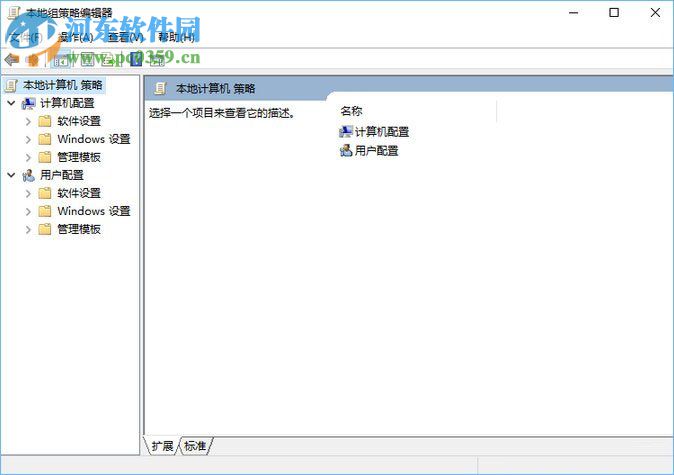
2、使用快捷键“win+r”将运行窗口打开,在输入框中输入命令:gpedit.msc。
3、系统会弹出本地组策略编辑器。
4、依次展开以下文件夹:用户配置-管理模板-Windows组件-任务计划程序。完成之后在界面右侧寻找“禁用拖放”选项并双击打开它。
5、打开之后将设置中的“未配置”设置为“已禁用”,最后单击“确定”按钮就可以了。
4、最后重新运行电脑。
以上就是解决win10系统下文件夹无法拖动问题的方法了,还在为此烦恼的朋友快跟着小编的教程一起解决一下吧!
免责声明:
本文《解决win10桌面文件夹无法拖动的方法》版权归原作者所有,内容不代表本站立场!
如本文内容影响到您的合法权益(含文章中内容、图片等),请及时联系本站,我们会及时删除处理。
推荐阅读

荣耀x30如何升级鸿蒙系统
荣耀x30手机升级鸿蒙系统需要去手机的设置内进行手动点击升级,系统会自动进行检测,具体的操作步骤如下: 荣耀x30如何升级鸿蒙系统 1、打开手机的设置,点击系统和更新”按钮,进入系统设置中...
阅读: 977

手机淘宝首页布局怎么变了
手机淘宝首页布局变了可能是开启了长辈模式,开启长辈模式的布局就会改变,可以通过设置改回原来的布局,具体操作步骤如下: 手机淘宝首页布局怎么变了 1、打开淘宝app,点击我的淘宝,再点击右上角的齿轮进入...
阅读: 968

强制解除小红书实名认证
小红书账号一旦实名认证过了就不能解除实名认证了,只能通过注销账号的方式来解除实名认证。具体的操作方式如下: 强制解除小红书实名认证 1、打开小红书,点击进入我”的界面,再点击右上角的三条横...
阅读: 922

快手怎么买热门
上了快手热门的视频可以推送给更多的用户,让视频得到更高的热度,在快手买热门的具体操作方式如下: 快手怎么买热门 1、打开快手,点击左上角的三条横线”,进入功能栏”界面。 2...
阅读: 878

微信闭关中是什么状态
微信闭关中是不与外界往来的状态。微信状态显示闭关,可能是因为最近比较忙,又或者是碰到烦心的事情,有一种自我封闭的含义。以下是设置微信状态的操作方法: 微信闭关中是什么状态 1、打开微信,点击我&rdq...
阅读: 868

qq打开文件默认设置怎么改
qq,为腾讯qq的简称,是一款基于互联网的即时通信软件。修改qq打开文件默认设置的具体操作如下: qq打开文件默认设置怎么改 1、点击手机设置”-应用与权限”-应用管理&rdq...
阅读: 838
热门文章
1.超级QQ秀怎么删掉
- 1

- 超级QQ秀怎么删掉
- 2022-12-28
- 1
2.qq小屋从哪里进
- 2

- qq小屋从哪里进
- 2022-12-28
- 2
3.怎么知道对方关闭了活跃状态
- 3

- 怎么知道对方关闭了活跃状态
- 2022-12-28
- 3
4.上海公交车微信扫码支付步骤
- 4

- 上海公交车微信扫码支付步骤
- 2022-12-28
- 4
5.支付宝怎么设置花呗收款开关
- 5

- 支付宝怎么设置花呗收款开关
- 2022-12-28
- 5
6.剪映怎么局部变色
- 6
- 剪映怎么局部变色
- 2022-12-28
- 6
7.微利贷怎么申请开通
- 7

- 微利贷怎么申请开通
- 2022-12-28
- 7
8.微信怎么转发大量聊天记录
- 8

- 微信怎么转发大量聊天记录
- 2022-12-28
- 8
9.手机美图秀秀怎么移动文字
- 9

- 手机美图秀秀怎么移动文字
- 2022-12-28
- 9
10.快手怎么看不到动态消息私信
- 10

- 快手怎么看不到动态消息私信
- 2022-12-28
- 10
最近更新

酷狗音乐中使用蝰蛇音效制作工具的具体操作方法
2024-11-11
win7电脑中出现声音图标不见了的具体解决方法
2024-11-11

车到哪app的详细软件介绍
2024-11-11
小米9se中查看序列号的具体操作方法
2024-11-11

迅雷中使用FTP探测器的详细操作方法
2024-11-11

ppt制作出小荷才露尖尖角动画场景的具体操作步骤
2024-11-11