
解决xp不是有效的win32应用程序的方法
2024-06-22 14:28:42阅读量:2176 字体:大 中 小
近日有使用win xp系统的朋友告诉小编,在他的电脑中双击桌面上的快捷方式时会被系统提示“不是有效的Win32应用程序”。被弹出这个提示界面并无法打开软件是怎么一回事呢?小编在查阅了很多资料之后发现是由于电脑注册表编辑器中的lnkfile值被破坏了导致的,我们只能重新在桌面上制作一个导入文件,将相关的信息导入注册表编辑器中去。由于这个代码不是所有的用户都会操作,因此小编已经给大家整理了导入的教程,需要的朋友可以跟着教程设置!
 步骤方法:
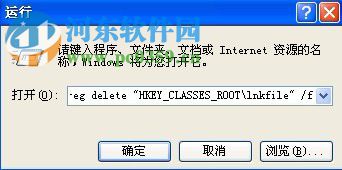
步骤方法:1、打开电脑之后使用鼠标单击左下角的开始图标,随后在菜单中单击运行选项!
2、打开运行界面之后,在输入框中输入:cmd reg delete "HKEY_CLASSES_ROOTlnkfile" /f
也可以会直接进行复制粘贴!随后按下回车键即可!
3、完成之后在桌面上的任意地点使用鼠标右键单击,选择“新建”-“文本文档”选项!
4、新建好之后就可以双击打开这个文件了,将下方准备好的代码复制粘贴进去:
Windows Registry Editor Version 5.00
[HKEY_CLASSES_ROOTlnkfile]
@="快捷方式"
"EditFlags"=dword:00000001
"IsShortcut"=""
"NeverShowExt"=""
[HKEY_CLASSES_ROOTlnkfileCLSID]
@="{00021401-0000-0000-C000-000000000046}"
[HKEY_CLASSES_ROOTlnkfileshellex]
[HKEY_CLASSES_ROOTlnkfileshellexContextMenuHandlers]
[HKEY_CLASSES_ROOTlnkfileshellexContextMenuHandlersOffline Files]
@="{750fdf0e-2a26-11d1-a3ea-080036587f03}"
[HKEY_CLASSES_ROOTlnkfileshellexContextMenuHandlers{00021401-0000-0000-C000-000000000046}]
[HKEY_CLASSES_ROOTlnkfileshellexDropHandler]
@="{00021401-0000-0000-C000-000000000046}"
[HKEY_CLASSES_ROOTlnkfileshellexIconHandler]
@="{00021401-0000-0000-C000-000000000046}"
[HKEY_CLASSES_ROOTlnkfileshellexPropertySheetHandlers]
[HKEY_CLASSES_ROOTlnkfileshellexPropertySheetHandlersShimLayer Property Page]
@="{513D916F-2A8E-4F51-AEAB-0CBC76FB1AF8}"
[HKEY_CLASSES_ROOT.lnk]
@="lnkfile"
[HKEY_CLASSES_ROOT.lnkShellEx]
[HKEY_CLASSES_ROOT.lnkShellEx{000214EE-0000-0000-C000-000000000046}]
@="{00021401-0000-0000-C000-000000000046}"
[HKEY_CLASSES_ROOT.lnkShellEx{000214F9-0000-0000-C000-000000000046}]
@="{00021401-0000-0000-C000-000000000046}"
[HKEY_CLASSES_ROOT.lnkShellEx{00021500-0000-0000-C000-000000000046}]
@="{00021401-0000-0000-C000-000000000046}"
[HKEY_CLASSES_ROOT.lnkShellEx{BB2E617C-0920-11d1-9A0B-00C04FC2D6C1}]
@="{00021401-0000-0000-C000-000000000046}"
[HKEY_CLASSES_ROOT.lnkShellNew]
"Command"="rundll32.exe appwiz.cpl,NewLinkHere %1"
5、接着使用左上角文件下发的“另存为”按钮进行保存!由于保存的时候对文件的格式是有要求的,因此建议大家使用另存为而不是保存按钮!
6、打开另存为界面之后,在下图所示的红色区域中将文件的格式设置为reg格式,名字可以随意取。完成之后保存就可以了!
7、在保存之后使用鼠标双击打开这个注册表进行运行!
8、接着系统会弹出下图所示的提示界面,选择“是”选项进行添加!
9、选择添加之后系统会再次弹出新的提示信息,选择“确定”按钮即可!此时就说明文本文档已经被添加成功了!
完成以上的步骤之后再次双击桌面上的快捷方式,此时就不会再弹出“不是有效的Win32应用程序”的提示界面了。有遇到这个故障并且未解决的用户赶紧试试上面的这个方法吧!亲测有效喔!
免责声明:
本文《解决xp不是有效的win32应用程序的方法》版权归原作者所有,内容不代表本站立场!
如本文内容影响到您的合法权益(含文章中内容、图片等),请及时联系本站,我们会及时删除处理。
推荐阅读
qq进群特效怎么关闭
想要关闭qq进群特效,可以在qq群的进群特效相关功能进行关闭,开通超级会员才能享受进群特效,通过以下步骤关闭qq进群特效: qq进群特效怎么关闭 1、打开qq,点击qq群”进入qq群聊天页...
阅读: 815
地摊怎么申请微信商家码
地摊想要申请微信商家收款二维码,可以从微信收款小账本进行相关设置即可申请微信商家收款二维码,通过以下步骤可以申请微信商家收款二维码: 地摊怎么申请微信商家码 1、打开微信,切换到发现页面,点击小程序&...
阅读: 911
微信拉黑和删除
微信加入黑名单后给对方发消息,对方可以看到但不能回复,微信删除后双方都不能发消息,微信拉黑和删除具体步骤如下: 微信拉黑和删除 1、打开微信,切换到通讯录页面,点击联系人”进入联系人名片...
阅读: 850

qq音乐删除访问记录别人能看见吗
qq音乐删除了访问记录别人是不能看到的,可以在访客功能中删除访问记录,通过以下步骤删除qq音乐访问记录: qq音乐删除访问记录别人能看见吗 1、打开qq音乐,切换到个人中心,点击头像”进入...
阅读: 808

新加好友怎么才能分享屏幕
qq聊天中自带有分享屏幕的功能,只要加了好友,直接点击分享屏幕就可以将屏幕分享给对方。具体操作方法如下: 新加好友怎么才能分享屏幕 1.在qq中找到要分享屏幕的好友,点击进入对话界面。 2.点击对话...
阅读: 891

手机锁屏微信语音视频没有提示声音
手机锁屏微信语音视频没有提示声音可能是关闭了,接收语音和视频通话邀请提醒,如果关闭了就不会有提醒,可以通过设置重新开启这个功能,具体操作步骤如下: 手机锁屏微信语音视频没有提示声音 1、打开微信app...
阅读: 898
热门文章
1.超级QQ秀怎么删掉
- 1

- 超级QQ秀怎么删掉
- 2022-12-28
- 1
2.qq小屋从哪里进
- 2

- qq小屋从哪里进
- 2022-12-28
- 2
3.怎么知道对方关闭了活跃状态
- 3
- 怎么知道对方关闭了活跃状态
- 2022-12-28
- 3
4.上海公交车微信扫码支付步骤
- 4

- 上海公交车微信扫码支付步骤
- 2022-12-28
- 4
5.支付宝怎么设置花呗收款开关
- 5

- 支付宝怎么设置花呗收款开关
- 2022-12-28
- 5
6.剪映怎么局部变色
- 6
- 剪映怎么局部变色
- 2022-12-28
- 6
7.微利贷怎么申请开通
- 7

- 微利贷怎么申请开通
- 2022-12-28
- 7
8.微信怎么转发大量聊天记录
- 8

- 微信怎么转发大量聊天记录
- 2022-12-28
- 8
9.手机美图秀秀怎么移动文字
- 9

- 手机美图秀秀怎么移动文字
- 2022-12-28
- 9
10.快手怎么看不到动态消息私信
- 10

- 快手怎么看不到动态消息私信
- 2022-12-28
- 10
最近更新

酷狗音乐中使用蝰蛇音效制作工具的具体操作方法
2024-11-11

win7电脑中出现声音图标不见了的具体解决方法
2024-11-11

车到哪app的详细软件介绍
2024-11-11

小米9se中查看序列号的具体操作方法
2024-11-11

迅雷中使用FTP探测器的详细操作方法
2024-11-11

ppt制作出小荷才露尖尖角动画场景的具体操作步骤
2024-11-11