
处理不能从win10安装回win7的方法
2024-06-22 14:27:46阅读量:2868 字体:大 中 小
在windows目前发布的所有版本中,就数win7和win10最受大家的喜爱。喜欢追求新方式的用户会安装win10系统,而喜欢经典模式的用户就会安装win7系统。很多用户在购买电脑的时候默认安装的就是win10系统,但是很多的用户都比较喜欢win7系统,因此我们就会选择将电脑重新安装回win7。少数用户在安装的时候都会出现安装失败的情况,为什么不能安装呢?经过分析发现有几种原因都会导致这个故障,我们先来看看下面的解决方法吧!
 方法步骤:
方法步骤:一、原因分析
1、有可能是主板bios设置出错了
由于这两个系统的bios设置方法是完全不同的,因此若是不更改bios是无法正常的使用的。出现这个错误的用户一般是可以安装win7的,但是不能使用。
2、硬盘模式出错
同样每个品牌使用的硬盘模式和win7都是有区别的,出现这个故障只能更换硬盘模式了!
二、解决方法
故障一、bios设置出错
若你使用的是台式机:
1、重新启动电脑,在开启的时候一直不停的按下delete按键,然后就能打开下面的界面了!
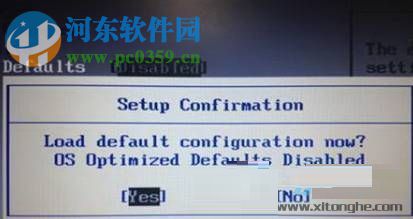
2、打开之后选中上方的exit选项卡,并将下面的os Optimized Defaults修改为“Disable”模式!
3、修改之后回到startup界面中将cms一栏修改成“Enabled”模式 !
4、接着修改Boot Mode为Legacy Only,完成之后使用键盘上的F10进行保存就可以了!
若是联想笔记本:Y系列、G系列、Z系列:
1、使用电脑中的F2按键一直按,然后就能进入界面了。PS:也可能是Fn+F2
2、进入bios界面之后,打开exit界面,将其中的“OS Optimized Defaults”设置为“Others”;
3、接着选中“Load Default Setting”一栏之后按下回车键即可。完成之后使用F10按键退出设置即可!
4、接着在重启的时候再次重复步骤一,打开bios界面之后选中boot一栏,并将其中的“Boot Mode”界面打开。最后将“UEFI”设置成“Legacy Support”。修改好之后记得使用回车键进行保存喔!
5、保存了之后选中“Boot Priority”,将“UEFI First”设置为“Legacy First”并用回车键保存,最后按下F10再次退出!
若使用的是联想笔记本:V系列、B系列
1、使用F1来进入bios界面!
2、接着打开“Restart”界面将“OS Optimized Defaults”重新设置为“Disabled”;
3、接着选中Load Setup Defaults并按下回车键,此时会重新启动电脑。
4、使用第一步中的步骤再次进入bios界面,找到“Startup”选项卡之后,将下方的“UEFI/Legacy Boot”设置成“Legacy Only”并进行保存!保存的方法都是使用F10.
若使用的是联想笔记本:ThinkPad 系列
1、关机重启,在出现logo的时候就可以进入bios界面了!
2、接着在Restart界面中将Optimized Defaults设置为Disabled
3、按下键盘上的F9保存,系统提示界面按下键盘上的字母Y即可!
4、继续使用F10进行保存!
若使用的是华硕笔记本:
1、打开电脑的时候使用左上角的esc进入bios界面!
2、打开之后选中SETUP,然后使用上下按键打开Security选项卡,选中该选项卡中的Secure BOOT Control并使用回车键将它设置为:Disabled
3、接着使用F10按键进行保存即可!保存之后再次使用上述步骤进入bios界面!
4、进入之后接着选中Launch CSM,将它修改为Enabled 。完成之后保存即可退出!
通过上面的方法设置好了bios之后就可以解决有bios引起的无法安装win7了!
故障二、硬盘出错
1、提前制作一个U深度U盘启动盘,连接上电脑之后关机重启。随后通过U盘的启动键进入菜单主界面。接着使用下面的“运行u深度win8PE装机维护版”,选中它之后按下回车键!
2、打开下图所示的界面之后使用鼠标双击其中的“分区工具Diskgenius”程序!
3、随后使用鼠标右键单击电脑中的物理硬盘,使用右键菜单中的“删除所有分区”按钮来删除分区。若是系统弹出提示界面,单击“是”选项即可!
4、将所有的分区删除之后,回到界面中单击菜单栏中的“硬盘”选项,然后单击菜单中的“转换分区表类型为MBR格式”一栏,在出现的弹窗中选择“确定”。
5、等待之后就可以使用左上角的“保存更改”按钮进行信息的保存了!系统依旧会弹出相应的提示界面,选择“是”选项!
6、保存之后单击上方的“快速分区”选项进行系统的重新分区!可以自定义么,设置好之后保存就可以了!
7、使用“确定”按钮之后系统会开始自动进行分区,耐心等待!
以上就是小编解决在电脑中安装win7失败的方法了,若是你之前也安装过win10系统,随后却无法再次安装Win7。那么不妨使用这个方法来试试能否解决喔!以上的操作步骤较为繁琐,大家可以看完整个教程之后再进行操作,有任何不清楚的地方可以向小编询问喔!欢迎大家继续关注谜爱阁生活网!
免责声明:
本文《处理不能从win10安装回win7的方法》版权归原作者所有,内容不代表本站立场!
如本文内容影响到您的合法权益(含文章中内容、图片等),请及时联系本站,我们会及时删除处理。
推荐阅读

强制解除小红书实名认证
小红书账号一旦实名认证过了就不能解除实名认证了,只能通过注销账号的方式来解除实名认证。具体的操作方式如下: 强制解除小红书实名认证 1、打开小红书,点击进入我”的界面,再点击右上角的三条横...
阅读: 922

快手怎么买热门
上了快手热门的视频可以推送给更多的用户,让视频得到更高的热度,在快手买热门的具体操作方式如下: 快手怎么买热门 1、打开快手,点击左上角的三条横线”,进入功能栏”界面。 2...
阅读: 878

微信闭关中是什么状态
微信闭关中是不与外界往来的状态。微信状态显示闭关,可能是因为最近比较忙,又或者是碰到烦心的事情,有一种自我封闭的含义。以下是设置微信状态的操作方法: 微信闭关中是什么状态 1、打开微信,点击我&rdq...
阅读: 868

qq打开文件默认设置怎么改
qq,为腾讯qq的简称,是一款基于互联网的即时通信软件。修改qq打开文件默认设置的具体操作如下: qq打开文件默认设置怎么改 1、点击手机设置”-应用与权限”-应用管理&rdq...
阅读: 838

微信注销后聊天记录还能恢复吗
如果对聊天记录进行备份或迁移的话,微信注销后聊天记录可以恢复。如果没有对聊天记录进行备份或迁移的话,微信注销后聊天记录无法恢复。以下是注销微信的操作步骤: 微信注销后聊天记录还能恢复吗 1、打开微信A...
阅读: 947

微信群太多怎么实现分组管理
微信群太多可以使用折叠群的功能进行分组管理,将群设置为折叠群的具体操作步骤如下: 微信群太多怎么实现分组管理 1、打开微信app,点击下方的通讯录,再点击群聊进入群聊界面。 2、进入群聊界面后,选择...
阅读: 894
热门文章
1.抖音私信骂人举报成功后对方后会怎么处理
- 1

- 抖音私信骂人举报成功后对方后会怎么处理
- 2022-12-28
- 1
2.手机号过户后微信怎么更改实名认证
- 2

- 手机号过户后微信怎么更改实名认证
- 2022-12-31
- 2
3.抖音收藏的歌曲怎么自动播放
- 3

- 抖音收藏的歌曲怎么自动播放
- 2022-12-28
- 3
4.淘宝好友圈关闭
- 4

- 淘宝好友圈关闭
- 2022-12-28
- 4
5.饿了么百亿补贴怎么领
- 5

- 饿了么百亿补贴怎么领
- 2022-12-28
- 5
6.美团外卖代金券卡密怎么兑换
- 6

- 美团外卖代金券卡密怎么兑换
- 2022-12-28
- 6
7.淘宝超过七天退货技巧
- 7

- 淘宝超过七天退货技巧
- 2022-12-28
- 7
8.可话怎么看别人动态
- 8

- 可话怎么看别人动态
- 2022-12-28
- 8
9.快手上的流动文字怎么弄
- 9

- 快手上的流动文字怎么弄
- 2022-12-28
- 9
10.英语趣配音怎么导出视频
- 10

- 英语趣配音怎么导出视频
- 2022-12-28
- 10
最近更新

酷狗音乐中使用蝰蛇音效制作工具的具体操作方法
2024-11-11

win7电脑中出现声音图标不见了的具体解决方法
2024-11-11

车到哪app的详细软件介绍
2024-11-11

小米9se中查看序列号的具体操作方法
2024-11-11

迅雷中使用FTP探测器的详细操作方法
2024-11-11

ppt制作出小荷才露尖尖角动画场景的具体操作步骤
2024-11-11