
解决win10提示“Windows无法连接到打印机”的方法
2024-06-22 14:27:38阅读量:1145 字体:大 中 小
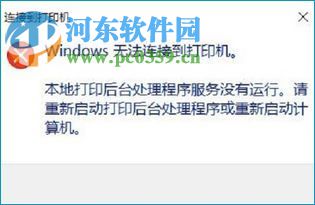
打印机是我们办公室中必备的设备,如今各种打印方式也是层出不穷。最近有用户在使用win10系统进行打印的时候遇到了这样的提示信息:“windows 无法连接到打印机”。在更详细的信息提示界面中已经告诉我们是由于本地打印店额后台服务程序没有启用导致的,少数用户在将电脑重新启动之后解决了这个问题,不过大多数的朋友还是得通过手动重启服务才能开始打印。如何才能手动设置这个服务呢,让小编来给大家演示一下吧!
 方法步骤:
方法步骤:一、原因:
由于在打印的时候系统中的打印服务没哟开启,因此就会打印失败。我们可以在系统的服务程序中找到这个服务将其启动即可!
二、解决方法:
1、使用鼠标右键单击左下角的开始图标,也可以同时按下键盘上的win+r按键调出超级菜单。接着在超级菜单中单击打开“控制面板”选项!
2、打开之后将右上角的查看方式设置为;大图标模式,接着单击打开下方的“管理工具”界面!
3、打开管理工具界面之后,在下图所示的位置找到系统的“服务”选项,双击打开它!
4、进入服务设置界面后在右侧找到打印的服务,名称为:Print Spooler。找到之后使用鼠标右键单击它会出现右键菜单,单击其中的“属性”选项即可!
5、进入打印的属性界面之后找到下图所示的启动类型设置按钮,单击将其修改为“启动”状态。修改好之后点击服务状态中的”启动“按钮将这个服务启动。最后使用”确定“按钮进行保存!
6、保存服务之后windows就会自动和打印机连接在一起了,此时再次进行打印就可以正常的运行了!
上述步骤就是小编解决在Win10中出现“Windows无法连接到打印机”的教程了,若是各位在遇到这个故障之后还没有找到合适的方法,那就快来试试上面的这种解决方法吧!
免责声明:
本文《解决win10提示“Windows无法连接到打印机”的方法》版权归原作者所有,内容不代表本站立场!
如本文内容影响到您的合法权益(含文章中内容、图片等),请及时联系本站,我们会及时删除处理。
推荐阅读
抖音可以注销了重新注册吗
抖音注销了可以重新注册,抖音账号注销后,一般需要两个星期过后才可以重新注册账号。具体的操作方式如下: 抖音可以注销了重新注册吗 1、打开抖音,点击进入我”的界面。 2、进入我&rdquo...
阅读: 844

美团异地怎么点外卖给别人
美团异地可以通过修改收货地址的方法来给别人点外卖,修改收货地址给别人点外卖的具体操作步骤如下: 美团异地怎么点外卖给别人 1、打开美团app,在首页上方点击外卖进入外卖界面。 2、进入外卖界面后,点...
阅读: 872

支付宝悄悄话怎么知道对方看没看
支付宝的悄悄话是阅后即焚的消息,如果发送悄悄话过去,悄悄话消失了就证明对方已看。具体操作方法如下: 支付宝悄悄话怎么知道对方看没看 1、打开手机支付宝app,点击消息”,再点击右上角人像。...
阅读: 1661

健康码代领怎么弄
在家里的老人孩子都不会操作手机的时候,可以代领健康码,在微信的防疫健康码中即可进行代领。具体操作方法如下: 健康码代领怎么弄 1、打开手机微信app,点击我”。 2、点击服务&rdquo...
阅读: 866

倒数日怎么删除不用的事件
倒数日是一款倒计时软件,添加的事件可以进行删除,进入事件编辑即可删除。具体操作方法如下: 倒数日怎么删除不用的事件 1、打开手机倒数日app,点击需要删除的事件,进入事件页面。 2、点击右上角笔的标...
阅读: 827
怎么关闭零钱通
零钱通是微信中的一个理财产品,如果需要关闭,在零钱通的设置中直接关闭即可。具体操作方法如下: 怎么关闭零钱通 1、打开手机微信app,点击我”。 2、点击服务”。 3、点击...
阅读: 854
热门文章
1.超级QQ秀怎么删掉
- 1

- 超级QQ秀怎么删掉
- 2022-12-28
- 1
2.qq小屋从哪里进
- 2

- qq小屋从哪里进
- 2022-12-28
- 2
3.怎么知道对方关闭了活跃状态
- 3
- 怎么知道对方关闭了活跃状态
- 2022-12-28
- 3
4.上海公交车微信扫码支付步骤
- 4

- 上海公交车微信扫码支付步骤
- 2022-12-28
- 4
5.支付宝怎么设置花呗收款开关
- 5

- 支付宝怎么设置花呗收款开关
- 2022-12-28
- 5
6.剪映怎么局部变色
- 6
- 剪映怎么局部变色
- 2022-12-28
- 6
7.微利贷怎么申请开通
- 7

- 微利贷怎么申请开通
- 2022-12-28
- 7
8.微信怎么转发大量聊天记录
- 8

- 微信怎么转发大量聊天记录
- 2022-12-28
- 8
9.手机美图秀秀怎么移动文字
- 9

- 手机美图秀秀怎么移动文字
- 2022-12-28
- 9
10.快手怎么看不到动态消息私信
- 10

- 快手怎么看不到动态消息私信
- 2022-12-28
- 10
最近更新

酷狗音乐中使用蝰蛇音效制作工具的具体操作方法
2024-11-11

win7电脑中出现声音图标不见了的具体解决方法
2024-11-11

车到哪app的详细软件介绍
2024-11-11

小米9se中查看序列号的具体操作方法
2024-11-11

迅雷中使用FTP探测器的详细操作方法
2024-11-11

ppt制作出小荷才露尖尖角动画场景的具体操作步骤
2024-11-11