
win10截图快捷键使用教程
2024-06-22 14:27:18阅读量:502 字体:大 中 小
截图是我们保留某个界面是常用的方法,今天我们来看看如何在Win10中进行截图。有的用户会下载很多的截图工具,然后在其中挑选一个自己使用最顺手的软件。但是我们的win10系统中自带了截图工具的,还有一些截图的快捷键等等。很多用户都不知道该如何来使用电脑中的自带截图程序,因此小编就制作了一个总结的教程,大家看过之后就会知道在这个系统中有多少种截图的方法了!
 操作方法:
操作方法:方法一、截全屏
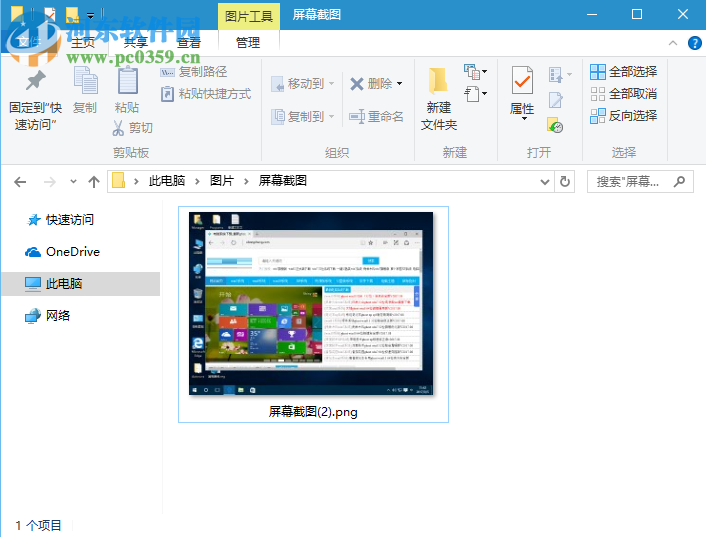
1、我们在笔记本或是台式电脑中的快捷键是Windows+Print Screen,笔记本还可以使用Windows+Prt Sc SysRq进行截图!
2、这种方法在截图的时候不会出现很多的窗口,系统会默认在后台直接截取这个界面,然后进行保存!我们怎么知道是否截图成功呢?在截图的时候屏幕会闪动一下!此时就说明截图成功了!截图的保存位置一般都是在文件夹的图片中!
3、绝对路径为:C:Users你的帐户名PicturesScreenshots,大家可以根据这个位置找到它!
方法二、截取全屏,但是不保存!
1、若是你想截取全屏,又想自定义保存的位置,那么可以使用这个方法。
使用键盘键:Print Screen或Prt Sc SysRq,这样就可以进行截图了,截取时也会闪动屏幕。不保存那么截取的图片在哪里呢?大家可以准备一个文档或是在聊天界面进行粘贴,这样这张图片就会显示出来了,随后使用鼠标右键单击图片就能进行保存了!
2、除此之外若是大家需要编辑图标,可以使用鼠标单击开始之后,搜索“画图”工具!
3、在打开的画图工具中进行粘贴,接着使用鼠标单击左上角文件选项中的“另存为”按钮,然后将它保存,也可以进行编辑!
方法三、截取活动窗口
1、若是你想截取浏览器,可以使用下面的方法!
使用组合键:Alt+Print Screen,这时就被保存包了剪切板中去了!
2、在打开的画图工具中进行粘贴,剩下的操作方法和上一种方法类似!
这就是在win10中进行截图的部分方法了,还有一些小技巧小编没有提到,例如在开始菜单中搜索截图,使用截图工具。或者是利用浏览器或是输入法中的截图工具,甚至现在很多的在线聊天工具也是可以进行截图的。因此大家想要截图的话方法也不局限于这几种,剩下的方法大家可以自己去探索!
免责声明:
本文《win10截图快捷键使用教程》版权归原作者所有,内容不代表本站立场!
如本文内容影响到您的合法权益(含文章中内容、图片等),请及时联系本站,我们会及时删除处理。
推荐阅读

剪映怎么在中间插视频
想要使用剪映视频中间插入另一个视频,可以把原本视频分割再插入新的视频,通过以下步骤使用剪映在中间插视频: 剪映怎么在中间插视频 1、打开剪映,点击开始创作”进入选择页面。 2、选择一个视...
阅读: 875

qq进群特效怎么关闭
想要关闭qq进群特效,可以在qq群的进群特效相关功能进行关闭,开通超级会员才能享受进群特效,通过以下步骤关闭qq进群特效: qq进群特效怎么关闭 1、打开qq,点击qq群”进入qq群聊天页...
阅读: 815

地摊怎么申请微信商家码
地摊想要申请微信商家收款二维码,可以从微信收款小账本进行相关设置即可申请微信商家收款二维码,通过以下步骤可以申请微信商家收款二维码: 地摊怎么申请微信商家码 1、打开微信,切换到发现页面,点击小程序&...
阅读: 911

微信拉黑和删除
微信加入黑名单后给对方发消息,对方可以看到但不能回复,微信删除后双方都不能发消息,微信拉黑和删除具体步骤如下: 微信拉黑和删除 1、打开微信,切换到通讯录页面,点击联系人”进入联系人名片...
阅读: 850

qq音乐删除访问记录别人能看见吗
qq音乐删除了访问记录别人是不能看到的,可以在访客功能中删除访问记录,通过以下步骤删除qq音乐访问记录: qq音乐删除访问记录别人能看见吗 1、打开qq音乐,切换到个人中心,点击头像”进入...
阅读: 808

新加好友怎么才能分享屏幕
qq聊天中自带有分享屏幕的功能,只要加了好友,直接点击分享屏幕就可以将屏幕分享给对方。具体操作方法如下: 新加好友怎么才能分享屏幕 1.在qq中找到要分享屏幕的好友,点击进入对话界面。 2.点击对话...
阅读: 891
热门文章
1.抖音收藏的歌曲怎么自动播放
- 1

- 抖音收藏的歌曲怎么自动播放
- 2022-12-28
- 1
2.淘宝好友圈关闭
- 2

- 淘宝好友圈关闭
- 2022-12-28
- 2
3.饿了么百亿补贴怎么领
- 3

- 饿了么百亿补贴怎么领
- 2022-12-28
- 3
4.美团外卖代金券卡密怎么兑换
- 4

- 美团外卖代金券卡密怎么兑换
- 2022-12-28
- 4
5.淘宝超过七天退货技巧
- 5

- 淘宝超过七天退货技巧
- 2022-12-28
- 5
6.可话怎么看别人动态
- 6

- 可话怎么看别人动态
- 2022-12-28
- 6
7.快手上的流动文字怎么弄
- 7

- 快手上的流动文字怎么弄
- 2022-12-28
- 7
8.英语趣配音怎么导出视频
- 8

- 英语趣配音怎么导出视频
- 2022-12-28
- 8
9.上传群相册怎么不在群里显示
- 9

- 上传群相册怎么不在群里显示
- 2022-12-28
- 9
10.电子稿怎么弄
- 10

- 电子稿怎么弄
- 2022-12-28
- 10
最近更新

酷狗音乐中使用蝰蛇音效制作工具的具体操作方法
2024-11-11

win7电脑中出现声音图标不见了的具体解决方法
2024-11-11

车到哪app的详细软件介绍
2024-11-11

小米9se中查看序列号的具体操作方法
2024-11-11

迅雷中使用FTP探测器的详细操作方法
2024-11-11

ppt制作出小荷才露尖尖角动画场景的具体操作步骤
2024-11-11